Фотографії продуктів харчування Як редагувати фотографії продуктів харчування у Photoshop - Деякі мудріші
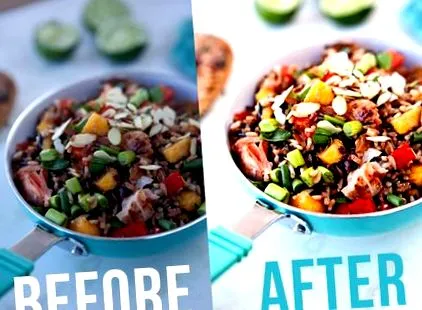
В ідеалі ви можете налаштувати знімок, трохи потренувавшись, і зробити фотографії їжі з природним освітленням, які виглядають смачно прямо з камери. Іноді це працює. Інший раз, як зараз у середині січня та його темні дні, фотографії, незважаючи на мою найкращу підготовчу роботу та фотоздатність, в кінцевому підсумку виглядають нудними, затіненими та нецікавими. Редагування фотографій їжі у Photoshop може перетворити нудну фотографію їжі на щось, що насправді захоплює яскравість та смак чудового рецепту.
У цьому підручнику я покажу вам свій покроковий процес редагування не дуже гарячого знімка, як ПЕРЕД зображенням вище, у Photoshop. Мій процес, звичайно, не єдиний спосіб редагувати фотографії продуктів харчування, і я скажу вам наперед, що це може бути навіть не найкращим способом. Я фотограф-самоучка, і роками я самостійно займаюсь фотошопом. Тож, хоча це, безумовно, спосіб перетворити ваші фотографії, я тут не претендую на досвід - саме це мені підходить.
Я також дізнався, що варто витратити свій час на використання дій. Звичайно, я знаю, як відшліфувати фотографію вручну у Photoshop, але якщо дія може допомогти мені різко спростити мій робочий процес, то це для мене має більше сенсу. Я тримаю це реальним у цій маленькій демонстрації.
Отож, позбувшись усіх моїх застережень, я готовий показати вам за лаштунками цього салату з тайського дикого рису та як я редагую фотографії продуктів. Сподіваюся, це допоможе! Давайте розпочнемо.
Крок перший: відрегулюйте експозицію в CameraRaw
Я знімаю RAW, тому перший крок, який я роблю, - це відкрити зображення у CameraRaw та відрегулювати експозицію. Ідея полягає в тому, щоб скрасити фотографію, не перекриваючи жодної області зображення.
Як ви можете бачити нижче, я збільшував значення експозиції, поки зображення не виглядало яскравішим, а потім трохи відрегулював контраст і чорний колір так, що власне салат зовсім не виглядав розмитим. Не перебільшуйте це тут. Зміни є незначними, але ще потрібно попрацювати.
Крок другий: відрегулюйте баланс білого в CameraRaw
Я зняв це зображення в сірий січневий день на своєму парадному під'їзді. Я не регулював баланс білого в камері (оскільки я знімаю RAW, я рідко регулюю баланс білого в камері), отже, зображення має синій відтінок.
Щоб надати йому більш природний відтінок, я використав власний баланс білого. Я регулював температуру, поки зображення не набуло теплого сяйва, і я трохи регулював відтінок, щоб отримати природні кольори салату. Дивіться нижче.
Крок третій: Відкрийте зображення у Photoshop та відрегулюйте рівні.
Щоб відкрити рівні, натисніть CTRL + L
За допомогою Levels ви можете регулювати яскравість, контрастність і тональність зображення. Тут ви можете по-справжньому пофантазувати, і іноді я роблю тут більше ручних налаштувань, але найчастіше я просто натискаю “Авто” і дозволяю Photoshop дати мені щось для роботи з першим. Якщо автоматичне регулювання виглядає не зовсім правильно, я зменшу рівні і перевіряю, чи це робить фокус (див. Нижче).
У цьому випадку Авторегулювання добре зробило збільшення контрастності зображення, як ви можете бачити нижче.
Однак зображення все ще виглядало занадто темним, тому я знову відкрив Levels (CTRL + L) і вибрав “Lighter” із випадаючого попередньо встановленого меню. Це зробило фокус, дивіться: