2021 Поради щодо відновлення втрачених фотографій на Android, iPhone, PC, Mac або SD-картах - EaseUS
Відновити втрачені фотографії можна зі 100% успіхом, якщо ви не знаєте, як це зробити. Ця стаття описує, чому ви можете відновити втрачені фотографії через видалення або форматування пристрою, і рекомендує EaseUS Wizard Data Recovery як надійну програму відновлення ПК для відновлення втрачених фотографій на SD-карті цифрової камери, портативному флеш-накопичувачі тощо.
Незалежно від того, як ви втратили свої фотографії, їх можна повернути з будь-якого пристрою. Ось швидка навігація цією сторінкою. Ви збираєтеся вчитися як відновити втрачені фотографії - наступними способами.
Як відновити назавжди видалені зображення
Я натрапив на цікаву тему на Quora, там написано: "чому так багато людей постійно фотографують та знімають відео, а не живуть моментом", і ця наступна відповідь є моєю улюбленою.
"98% людей живуть не в той момент, коли вони живуть у майбутні моменти, коли вони будуть показувати свої фотографії іншим людям у соціальних мережах і отримувати відчуття вдячності. Візьміть будь-яку мить людського життя на ретро, пляж, концерт - все це тримаючи свої пристрої лише для того, щоб отримати ідеальний знімок, а деякі редагують їх пізніше "
Як звичайна людина, я не можу більше погодитися з цим. Це як огляд життя, щоб ділитися і зберігати найкращий час пам’яті про кожну життєву мить у вигляді цифрових фотографій або паперових фотографій, які можна розмістити на стінах або в альбомах.
Оскільки ви тут, фотографії не є темою цієї сторінки, але втрачені фотографії відновлення -. Як ми знаємо, цифрові фотографії схильні до втрат більше, ніж паперові. Безсумнівно, втрата унікальної копії фотографій може бути катастрофічною, руйнівною і душевною. Таким чином, час самостійно навчитися відновлювати фотографії, змушені втратити якнайшвидше, щоб зберегти всю втрату за низькою вартістю відповідно до інструкцій. Для чіткого керівництва на початку, наступне рішення відновлення даних може вирішити проблему всіх ситуацій, в яких фотографії були приховані, невидимі або недоступні для пристрою, форматування пристрою, зараження вірусом тощо.
Порада 1. Як відновити втрачені фотографії/відео з телефонів Android
Якщо вам не вистачає фотографії чи відео з вашого телефону Android - Samsung, LG, OPPO, HTC, Sony або Vivo, спробуйте виконати ці дії, щоб знайти його.
1 - Відновлення втрачених фотографій за допомогою додатка Android Photo Recovery
Є два способи відновити фотографії Android. Один - відновлення втрачених фотографій шляхом підключення телефону Android до ПК. Інший спосіб - відновити фотографії Android на телефоні без ПК. Тут я хотів би показати вам спосіб відновлення фотографій з Android без комп’ютера. Все, що вам потрібно, це EaseUS MobiSaver App. Завантажте цю програму, і ви зможете відновити втрачені зображення з Android.
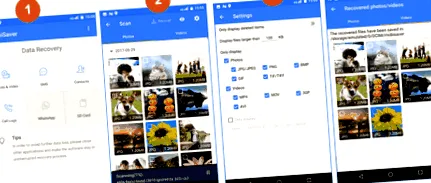
Крок 1. Запустіть програму на телефоні та почніть сканувати втрачені фотографії та відео, натиснувши кнопку «ПОЧАТИ СКАНУВАННЯ».
Крок 2. Тепер видалені фотографії та відео з’являються на екрані. Натисніть на налаштування. Ви можете встановити налаштування, щоб дозволити програмному забезпеченню сканувати та відображати певні розміри файлів, формати файлів тощо.
Крок 3. Після сканування виберіть відображені файли та натисніть «Відновити». Натисніть на значок ока. Там зберігаються всі відновлені фотографії та відео.
2 - Відновити фотографії та відео Android вручну
Ви можете перевірити свій смітник на Android, щоб повернути фотографії Android за допомогою простих кроків.
Крок 1. На телефоні або планшеті Android відкрийте додаток Google Фото.
Крок 2. Унизу натисніть "Бібліотека", а потім "Кошик".
Крок 3. Торкніться та утримуйте фотографію чи відео, які потрібно відновити.
Крок 4. Унизу натисніть "Відновити". Фото чи відео повернеться. Якщо предмет не у вашому кошику, його можна остаточно видалити. Ви не зможете відновити фотографію вручну, якщо:
- Ви перемістили його в кошик більше 60 днів тому.
- Ви перемістили його в смітник, а потім випорожнили сміття.
- Ви назавжди видалили його зі свого кошика.
- Ви назавжди видалили його з програми "Галерея" на своєму пристрої без попереднього резервного копіювання.
Але у вас все ще є можливість відновити назавжди видалені фотографії на вашому Android, якщо у вас є EaseUS MobiSaver.
Порада 2. Як відновити втрачені картинки/фотографії/зображення з iPhone
Якщо ви користувач iOS, ви можете відновити втрачені або видалені зображення, фотографії та зображення за допомогою цих кроків.
1. Перевірте нещодавно видалену папку, щоб відновити фотографії iOS
Якщо ви випадково видалили свою фотографію чи відео, вона переходить до Нещодавно видалено папку. Ви можете отримати ці фотографії iPhone із папки "Нещодавно видалені".
Крок 1. Відкрийте свій iPhone, iPad або iPod touch.
Крок 2. Торкніться фотографії чи відео, а потім натисніть "Відновити". Підтвердьте, що хочете відновити фотографію.
Якщо ви хочете відновити кілька фотографій, натисніть "Вибрати". Торкніться фотографій або відео, а потім натисніть "Відновити". Підтвердьте, що хочете відновити фотографії чи відеозаписи.
2. Відновлення фотографій iPhone без резервного копіювання iCloud/iTunes
Як можна повернути назавжди видалені фотографії з iPhone? Якщо ви створили резервну копію свого зображення в iTunes або iCloud, ви можете відновити файли iOS із iTunes або iCloud. Якщо ви не створили жодної резервної копії, ви можете отримати фотографії iPhone за допомогою EaseUS MobiSaver. Це професійне програмне забезпечення для відновлення даних iOS має можливість відновити фотографії, контакти, відео, фільми, повідомлення тощо з iPhone/iPad із резервною копією або без неї.
Крок 1. Підключіть iPhone або iPad до комп’ютера
Запустіть EaseUS MobiSaver та підключіть свій iPhone або iPad до комп’ютера. У головному вікні виберіть "Відновити з пристрою iOS". Потім наведіть курсор миші на ваш iPad і натисніть кнопку "Сканувати", щоб продовжити.
Крок 2. Скануйте пристрій iOS, щоб знайти всі існуючі та втрачені дані
Далі EaseUS MobiSaver швидко сканує ваш пристрій, щоб знайти всі наявні та втрачені дані. Ви можете легко знайти та переглянути попередньо переглянуті цільові файли фотографій, клацнувши правильні категорії зліва.
Крок 3. Попередній перегляд та відновлення фотографій iPhone без резервного копіювання
Позначте потрібні файли під час попереднього перегляду та натисніть кнопку "Відновити", щоб експортувати їх на свій комп'ютер. Потім вкажіть папку, щоб зберегти їх.
Порада 3. Як відновити загублені фотографії на ПК з ОС Windows (3 кроки)
Втрата фотографій або втрата доступу до фотографій означає, що ви втрачаєте посилання, яке вказувало на самі файли, але не реальний вміст файлу. Чи існує підхід до пошуку доступу до вмісту файлів, не обов'язково переходячи за "посиланням"? Так, професійна утиліта для відновлення даних комп’ютера може зробити вам послугу.