GIMP - Gimp Quickies
Намір
Отже, ви встановили GIMP на свій комп’ютер, вітаємо! GIMP - це дуже потужне програмне забезпечення для обробки зображень, але не дозволяйте цьому залякувати вас. Навіть якщо у вас немає часу вивчити просунуту комп'ютерну графіку, GIMP все одно може бути дуже корисним та зручним інструментом для швидкої модифікації зображень.
Я сподіваюся, що ці кілька прикладів допоможуть вирішити ті невеликі, швидкі модифікації, які вам можуть знадобитися застосувати до зображення. Сподіваємось, це призведе до вивчення ще більш потужних можливостей редагування зображень, на які здатний GIMP.
Для швидкого доступу це чотири основні моменти, про які я розповім у цьому короткому посібнику:
Відповідно до духу попередника цієї сторінки, я буду використовувати зображення з астрономічної картини дня (APOD), наданої НАСА .
Все, що вам потрібно знати, щоб наслідувати ці короткі приклади - це мати можливість знайти своє зображення та відкрити його:
Зміна розміру (розмірів) зображення (масштабу) 
Поширеною проблемою є те, що у вас може бути занадто велике зображення для певної мети (вбудовування на веб-сторінку, розміщення десь в Інтернеті або, наприклад, включення в електронний лист). У цьому випадку вам часто хочеться зменшити зображення до меншого розміру, більш відповідного для вашого використання.
Це дуже просте завдання, яке легко виконати в GIMP.
Зображення, яке ми використаємо, щоб проілюструвати це, - Туманність Кінська Голова в Інфрачервоному.
Коли ви вперше відкриваєте своє зображення в GIMP, існує велика ймовірність того, що зображення буде збільшено так, щоб все зображення помістилося на вашому полотні. Що слід помітити в цьому прикладі, так це те, що за замовчуванням прикраса вікна у верхній частині GIMP покаже вам деяку інформацію про зображення.
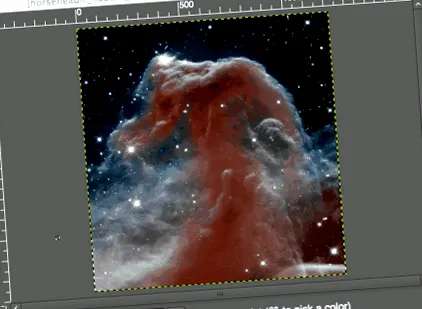
Зверніть увагу, що інформація у верхній частині вікна відображає поточні розміри пікселів зображення (у цьому випадку розмір пікселя становить 1225 × 1280).
Щоб змінити розмір зображення до нових розмірів, нам потрібно лише викликати Масштаб зображення діалогове вікно:
Потім відкриється Масштаб зображення діалогове вікно:
Масштаб зображення діалогове вікно.
В Масштаб зображення у діалоговому вікні ви знайдете місце для введення нових значень Ширина і Висота. Якщо ви знаєте один із нових розмірів, який хочете для зображення, заповніть відповідний тут.
Ви також помітите невеликий ланцюжок праворуч від Ширина і Висота вхідні коробки. Цей значок показує, що значення ширини та висоти заблоковані по відношенню один до одного, що означає, що зміна одного значення призведе до зміни іншого, щоб зберегти однакове співвідношення сторін (без дивного стиснення або розтягування зображення).
Наприклад, якщо ви знали, що хочете, щоб ваше зображення мало нову ширину 600 пікселів, ви можете ввести це значення в Ширина введення і Висота автоматично зміниться, щоб зберегти співвідношення сторін зображення:
Зміна Ширина до 600 пікс.
Як бачите, вхід 600 пікс для ширини автоматично змінює висоту на 627 пікс.
Також зверніть увагу, що я показав інший варіант під Якість → Інтерполяція. Значенням за замовчуванням є Cubic, але для збереження найкращої якості його краще використовувати Sinc (Lanczos3).
Якщо ви хочете вказати новий розмір, використовуючи значення іншого типу (крім розміру пікселя), ви можете змінити тип, натиснувши кнопку “пікс”Блешня:
Зміна типів вхідних значень.
Загальновживаним для цього може бути, якщо ви хочете вказати новий розмір у відсотках від старого. У цьому випадку ви можете змінити значення "відсоток", а потім ввести 50 в будь-яке поле, щоб зменшити зображення навпіл.
Закінчивши масштабування зображення, не забудьте експортувати внесені зміни:
експортувати як нове ім'я файлу, або:
перезаписати оригінальний файл (будьте обережні).
Для більш докладної інформації про використання Масштаб зображення, Ви можете побачити документацію.
Зміна розміру (розміру файлу) JPEG 
Ви також можете змінити розмір файлу зображення, експортуючи його у такий формат, як JPEG. JPEG - це з втратами алгоритм стиснення, що означає, що при збереженні зображень у форматі JPEG ви пожертвуєте деякою якістю зображення, щоб отримати менший розмір файлу.