Об’єднання таблиць у Excel за допомогою Power Query (просте покрокове керівництво)
Завдяки Power Query робота з даними, розподіленими по аркушах або навіть книгах, стала простішою.
Однією з речей, за допомогою якої Power Query може заощадити багато часу, є поєднання таблиць різних розмірів і стовпців на основі відповідного стовпця.
Нижче наведено відео, де я точно показую, як об’єднати таблиці в Excel за допомогою Power Query.
Якщо ви віддаєте перевагу читанню тексту перед переглядом відео, нижче наводяться письмові інструкції.
Припустимо, у вас є таблиця, як показано нижче:
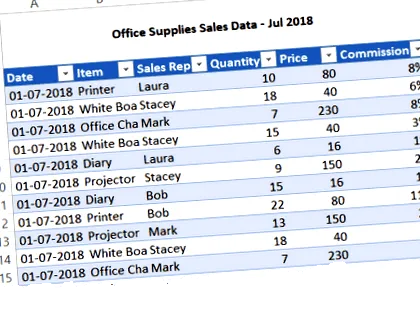
У цій таблиці є дані, які я хочу використовувати, але в них все ще бракує двох важливих стовпців - «Ідентифікатор продукту» та «Регіон», де працює торговий представник.
Ця інформація подається у вигляді окремих таблиць, як показано нижче:
Щоб отримати всю цю інформацію в єдину таблицю, вам доведеться об’єднати ці три таблиці, щоб потім можна було створити зведену таблицю та проаналізувати її, або використовувати для інших цілей звітування/інформаційної панелі.
І під об’єднанням я не маю на увазі просту копіювальну пасту.
Вам доведеться зіставити відповідні записи з таблиці 1 з даними з таблиць 2 і 3.
Тепер ви можете покластися на VLOOKUP або INDEX/MATCH для цього.
Або якщо ви фанат VBA, ви можете написати код для цього.
Але ці варіанти трудомісткі та складні в порівнянні з Power Query.
У цьому підручнику я покажу вам, як об’єднати ці три таблиці Excel в одну.
Примітка: Power Query можна використовувати як надбудову в Excel 2010 та 2013, і це вбудована функція з Excel 2016 і далі. Залежно від вашої версії, деякі зображення можуть виглядати по-іншому (знімки зображень, використані в цьому посібнику, взяті з Excel 2016).
Об'єднання таблиць за допомогою Power Query
Я назвав ці таблиці, як показано нижче:
- Таблиця 1 - Дані_продажу
- Таблиця 2 - Pdt_Id
- Таблиця 3 - Регіон
Перейменування цих таблиць не є обов’язковим, але краще давати імена, що описують, про що йдеться в таблиці.
За один раз ви можете об’єднати лише дві таблиці в Power Query.
Отже, спочатку нам доведеться об’єднати таблиці 1 та таблицю 2, а потім об’єднати таблицю 3 у неї на наступному кроці.
Об’єднання таблиці 1 та таблиці 2
Щоб об’єднати таблиці, спочатку потрібно перетворити ці таблиці на з’єднання в Power Query. Отримавши зв’язки, ви можете легко об’єднати їх.
Ось кроки для збереження таблиці Excel як з’єднання в Power Query:
- Виберіть будь-яку комірку в таблиці Sales_Data.
- Клацніть на вкладку Дані.
- У групі «Отримати та перетворити» натисніть «З таблиці/діапазону». Це відкриє редактор запитів.
- У редакторі запитів натисніть вкладку «Файл».
- Клацніть на опцію «Закрити та завантажити до».
- У діалоговому вікні «Імпорт даних» виберіть «Тільки створити підключення».
- Клацніть OK.
Вищевказані кроки створили б зв’язок з ім’ям Sales_Data (або будь-яким іменем, яке ви вказали в таблиці Excel).