Простий спосіб змінити план живлення в Windows 10 - Super User
У мене до ноутбука підключений 27-дюймовий зовнішній монітор, і я використовую екран ноутбука як вторинний. Обидва екрани ввімкнені під час роботи. Під час перегляду фільмів я просто тримаю зовнішній монітор увімкненим і вмикаю з кришки ноутбука.
Я створив план живлення в Параметри живлення називається вимкненим екраном ноутбука, який в основному нічого не робить, коли кришка вимкнена, тоді я використовую зовнішній монітор як єдиний екран.
Коли я працюю, я активую іншу план живлення який підтримує високу продуктивність для програмування та запуску віртуальних машин. Цей план живлення призводить до сну ноутбука, коли кришка закрита.
У будь-якому випадку, я продовжую перемикатися між цими планами залежно від того, що я роблю. Це все було легко у Windows 7/8.1, оскільки я просто клацнув піктограму батареї та переключив її.
Минулого тижня я перейшов на Windows 10, і тепер я маю копати глибше, щоб туди потрапити. Має бути простіший спосіб? Чи є невеликий інструмент, за допомогою якого я можу робити те, що роблю, за меншу кількість. кроків?
Клацніть піктограму акумулятора на панелі завдань -> налаштування живлення та сну
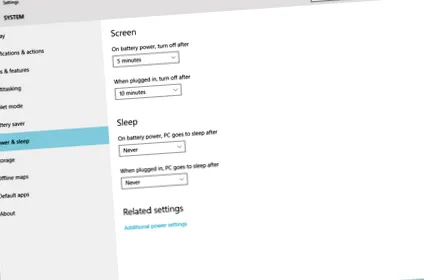
Потім додаткові налаштування живлення
План живлення комутатора
12 відповідей 12
Відкрийте командний рядок і введіть таку команду:
Це покаже вам ваші PowerShemes з їх GUID (приклад:)
Зробіть вибір для GUID, з яким ви хочете працювати, і клацніть правою кнопкою миші, щоб скопіювати цей текст у буфер обміну.
Тепер створіть новий текстовий документ і назвіть його, наприклад, Схема - Збалансований.cmd (.cmd важливо, що буде раніше, залежить від вас)
Клацніть файл правою кнопкою миші та виберіть редагувати.
У файлі напишіть:
де символи x замінюються GUID-кодом, який ви скопіювали до буфера обміну раніше.
Отже, у моєму прикладі це буде: