Як додати масові рецепти MyFitnessPal; Запишіть одну порцію, яка працює проти сили тяжіння
Приготування рецептів навалом - це рятівник для зайнятих людей, яким потрібно бути організованими та приготувати їжу заздалегідь.
Відстеження макросів, масових рецептів та їх частин звучить нудно, але якщо ви знаєте, що робите, MyFitnessPal пропонує потужні інструменти, які полегшують!
Цей підручник показує, як ввести об’ємний рецепт у MyFitnessPal та використовувати його для реєстрації окремих частин вашого рецепту, коли вони вам потрібні. Найкраще в тому, що вам не потрібно розподіляти рецепт рівномірно, щоб переконатися, що ви знаєте, що є в кожній порції. Одного дня вам може знадобитися 400 г вашої запіканки, наступного - лише 250 г. Ось як:
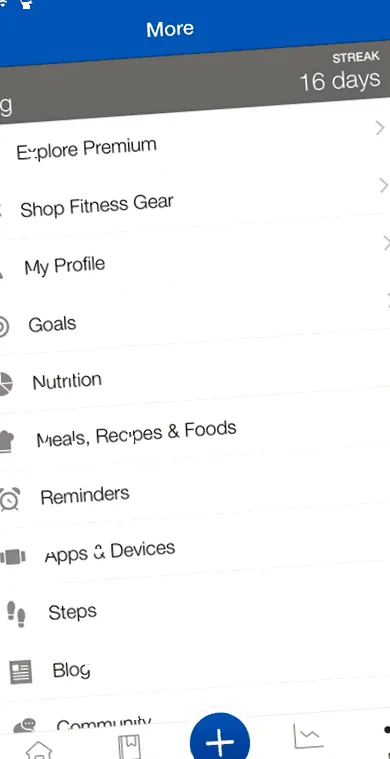
Крок 1
Виберіть Більше
Крок 2
Виберіть Харчування, рецепти та їжа
Крок 3
Виберіть Створити новий рецепт
Крок 4
Виберіть Введіть інгредієнти вручну
Крок 5
В Інформація про рецепт розділ, дайте свій рецепт a Заголовок. Встановіть свій Сервірування Розмір до 1
Крок 6
Виберіть стрілка у верхньому правому куті, щоб перейти до наступного кроку
Крок 7
Виберіть Додати інгредієнти, це перенесе вас до бази даних MyFitnessPal, щоб ви могли шукати ваші конкретні інгредієнти.
Крок 8
В Інгредієнти базу даних, почніть вводити кожен інгредієнт та їх обсяги та кількості.
Крок 9
Переконайтеся, що кожен інгредієнт відповідає правильній торговій марці, продукту та типу їжі, а сторінка з інформацією про харчові продукти виглядає правильно. MyFitnessPal може мати деякі неправильні списки.
Крок 10
Після того, як ви задоволені списком інгредієнтів і перевірили, що всі ваші записи правильні, виберіть Калорії на порцію. Ви знайдете це в самому низу сторінки інгредієнтів. У цьому прикладі сказано 689 калорій на порцію - 1 порція.
Крок 11
Переконайтеся, що для порцій встановлено значення 1.
Виберіть перевірити у правому куті сторінки порцій. Це закриється і поверне вас до Додати інгредієнти сторінки.