Як створити графік роботи в Power BI за кілька простих кроків - Kohera
У попередньому дописі в блозі ми вже пояснювали, як створити таблицю дат у Power BI за допомогою DAX. Окрім дат, ви можете додати додаткові властивості для кожної дати: рік, назви місяців, назви днів тижня, ... Але як щодо годин та хвилин? У цьому блозі та відео ми покажемо вам, як створювати графіки роботи в Power BI.
Багато звітів містять дати, і, отже, ви в кінцевому підсумку створите одну або кілька таблиць дат у своїй моделі Power BI. Така таблиця дат містить принаймні всі дати в діапазоні дат, які відповідають вашим комерційним потребам (немає потреби запускати таблицю дат 1 січня 1930 року, якщо ваші ділові операції розпочалися в 1990 році). Окрім дат, ви, можливо, додасте додаткові властивості для кожної дати: рік, назви місяців, назви днів тижня, ... Щось на зразок цього:
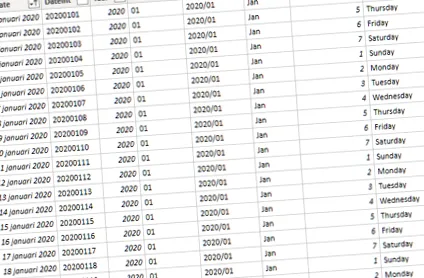
Ви можете подивитися на цю публікацію блогу Фредеріка Вандепутте, оскільки вона легко пояснює, як створити таку таблицю дат за допомогою DAX.
Що стосується годин і хвилин
Іноді вам потрібно звітувати на більш детальному рівні, ніж день. Можливо, ви працюєте в компанії з доставки пакетів і отримували запит звітувати щогодини, шукаючи схеми часу доставки. Або, можливо, як науковець ви проводите ітерацію експериментів, і навіть секунди важливі для конкретної установки. І нарешті, що робити, якщо ви хочете повідомити про все між ними, наприклад, про 15-хвилинні інтервали ([0-14], [15-29], [30-44], [45-59]).
Першим підходом може бути додавання годин/хвилин/секунд до вашої таблиці дат. Але незабаром ви дізнаєтесь, що це призведе до величезного обсягу даних (31 536 000 рядків на кожен позавипускний рік). Крім того, з точки зору моделювання, ви дізнаєтесь, що краще відокремити виміри дати та часу. Поки що добре, але як же нам створити такий графік роботи в Power BI.