Photoshop один на один - Ефективне використання команд клавіатури під час прокладання та модифікації контурів
Photoshop один на один - Ефективне використання команд клавіатури під час прокладання та модифікації контурів
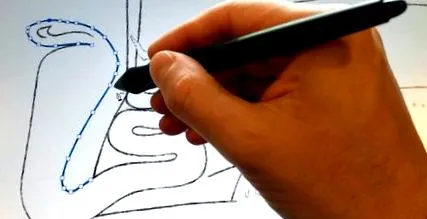
Прокладання шляху для мазка пензлем у Photoshop за допомогою інструмента «Кривизна ручки»
Однією з найбільш занижених вимог цифрового фарбування є можливість повного контролю над розміщенням лінії та якістю лінії. Очевидно, що якість чорнильної лінії може змінюватися з кількох аспектів, як це часто диктується вимогами видавця. Наприклад, якщо креслення призначене для розповсюдження у відносно невеликих розмірах, що служить настінною картою, можна позбутися менш точного розміщення лінії та меншої якості лінії. Однак, коли мова заходить про презентацію великих планів декоративних зон, можливість керувати нашими цифровими мазками стає необхідною. Одним із найбільш зручних рішень, щоб уникнути проблем, які може запропонувати малювання вільними руками, щоб покращити якість ліній, є звернення до векторного середовища. Незважаючи на те, що ми не радимо довіряти комп’ютеру для створення остаточних підписаних рядків, ми не виступаємо проти впровадження штучних допоміжних засобів, які доповнюють вільне фарбування, коли це необхідно.
У зв’язку з цим цифрова ЕПІГРАФІЯ вже пропагувала корисність шляхів Photoshop у багатьох наших попередніх записах. Тим не менш, важливо зазначити, що балакання з таким складним інструментом, як інструмент Перо, не належить до польових робіт. Хоча бувають випадки, коли робота над кінцевими шарами за допомогою настільної версії Photoshop біля пам’ятника може бути корисною, існують принципові відмінності між характером малювання в студії та малюванням у полі. Незважаючи на те, що польові роботи - це пошук правильного розміщення ліній та пошук найближчого вигляду з оригінальними творами на стіні, студійні роботи покликані забезпечити найкращу якість вихідних даних цього початкового олівця. Щоб допомогти студійному процесу, використання векторних шляхів Photoshop у цифровому чорнилі є одним із кістяків епіграфічного процесу опитування. Довгий опис різних реалізацій цього інструменту можна знайти у відповідному розділі Посібника з цифрової епіграфії.
Основні атрибути шляхів Photoshop
Шлях до Photoshop вектор та його основні елементи
У наступному матеріалі ми хотіли б дати вам детальний підручник про те, як впровадити та вдосконалити свої шляхи за допомогою різних команд клавіатури під час налаштування або модифікації шляхів. Перш за все, ми хотіли б повторити деякі базові знання, давши короткий підсумок того, що представляють шляхи у Photoshop. У своєму найосновнішому описі контур складається з одного або декількох прямих або кривих відрізків. Точки опори позначають кінцеві точки сегментів контуру. На вигнутих відрізках кожна вибрана опорна точка відображає одну або дві лінії напрямку, що закінчуються точками напрямку. Положення напрямних ліній і точок визначає розмір і форму криволінійного відрізка. Переміщення цих елементів змінює форму кривих у контурі. Природно, шлях може бути закритим, без початку або кінця (наприклад, коло), або відкритим, що складається з окремих кінцевих точок (наприклад, хвиляста лінія).
Порівняно плавні криві та різко вигнуті контури
Точки опори виникають не лише в кінцевих точках кривої, але також допомагають нам налаштувати форму контуру. Криві можуть бути плавними та різко вигнутими залежно від того, як поводиться сегмент шляху навколо опорної точки. Коли ви рухаєтесь лінією напрямку по гладкій точці, криві відрізки по обидва боки точки одночасно регулюються. Для порівняння, коли ви рухаєте лінію напрямку на кутовій точці, регулюється лише відрізок кривої на тій самій стороні точки, що і лінія напрямку. Щоб взаємодіяти із шляхом, шлях повинен бути активним, це означає, що його потрібно вибрати. При виборі компонента контуру чи сегмента контуру (за допомогою інструмента «Виділення контуру» або інструмента «Прямий вибір», натискаючи A), він відображає всі опорні точки на вибраній частині, включаючи будь-які напрямні лінії та точки напрямку, якщо вибраний сегмент вигнутий. Можна швидко переключатися між двома інструментами вибору, утримуючи Cmd, поки один з них активний (ви повинні побачити, як стрілка змінюється з чорної на білу, коли ви утримуєте Cmd).
На панелі інструментів з’являються різні інструменти виділення (чорно-біла стрілка)
В останніх версіях Photoshop CC можна визначити колір і товщину ліній шляху для кращої видимості, натиснувши піктограму шестірні на панелі параметрів. Окрім налаштування кольору та товщини, ви також можете попередньо переглянути сегменти контурів під час переміщення вказівника між клацаннями, встановивши прапорець під назвою Rubber Band. Описавши основні атрибути, давайте подивимося, як відбувається взаємодія з сегментами контурів, коли ми наносимо малюнки.