Польові розрахунки
Вам цікаво, як ви можете розрахувати загальну суму на основі опції, обраної користувачем із вашої форми? За допомогою функції перетворення обчислень форм ви можете створювати форми з динамічно обчислюваними полями для відображення обчислених значень.
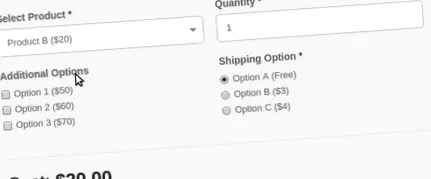
Він включає a Конструктор візуальних розрахунків які можуть допомогти вам створити як одноразові, так і складні розрахунки, наприклад загальні калькулятори, калькулятори ідеальної ваги, калькулятори калорій, кошторисні ціни на бронювання готелів та послуги оренди автомобілів, котирування оцінки цін на зустрічі та послуги, калькулятори позик та фінансів та багато іншого.
Особливості
Ось що робить "Перетворення форм обчислень" потужним інструментом для ваших форм.
- Простий і наочний інтерфейс калькулятора.
- Використовуйте приховані поля, текстові поля, число, спадне меню, прапорець або перемикачі.
- Підтримує математичні оператори, такі як +, -, * або /.
- Підтримує розширені математичні функції.
- Використовуйте умовну логіку в розрахунках.
- Керуйте кількома обчисленнями у формі.
- Сховати обчислювані поля.
- Використовуйте вкладені обчислення.
- Додайте префікс або суфікс до обчисленого значення.
- Зберігайте розрахунки в базі даних.
- Надсилайте розраховані значення по електронній пошті.
- Створюйте власні обчислення за власною формулою.
Як створити Розрахунок
Давайте подивимося, як ви можете легко створити розрахунок форми, де ви відображаєте суму 2 полів у третьому полі, як показано на малюнку нижче.
Крок 1: Створіть форму
Для того, щоб створити розрахунок, нам потрібна форма з полями, звичайно! У нашому прикладі ми будемо використовувати лише 3 поля Текст або Число та кнопку подання. Для обчислюваного значення, результату, назвемо 1-е поле №1, 2-е поле №2 та 3-е.
Крок 2: Увімкніть параметр "Розрахунки" у третьому полі
Після того, як форма готова і поля будуть додані до форми, натисніть на 3-те поле (де ми хочемо відобразити обчислене значення), щоб відкрити налаштування поля зліва. Прокрутіть униз, щоб знайти розділ "Розрахунки", і натисніть, щоб увімкнути його.
Крок 3: Створіть формулу розрахунку
Незважаючи на те, що наша формула досить проста, для її створення ми будемо використовувати Visual Builder для обчислення. Кроки показані в анімаційному фільмі, але також описані в маркуванні нижче:
- Клацніть на спадне меню Вибір поля та додайте 1-е поле.
- На панелі інструментів натисніть, щоб додати математичний оператор '+' до нашої формули.
- Ще раз клацніть на спадне меню Вибір поля та додайте друге поле.
- Встановіть для параметра "Десяткові місця" значення 0.
- За бажанням ви можете встановити префікс та суфікс для вашого поля розрахунку. Примітка: Поле, яке буде використовуватися, повинно підтримувати символи, наприклад Текстове поле. Якщо ви використовуєте числове поле, то ви не зможете побачити префікс/суфікс, оскільки воно підтримує лише цифри.
Готово! Збережіть форму та протестуйте її на фронт-енді.
Призначте значення розрахунку випадаючим меню, перемикачам та прапорцям
Значення обчислення, як правило, використовуються для обчислень, і вони представляють числове значення поля введення. Обчислювальне значення поля відрізняється від його значення. Значення поля - це те, що передається в остаточну форму подання. Значення обчислення - це те, що використовується, коли це поле використовується в обчисленні. Ця функція доступна лише в наступних полях:
- Випадаюче поле
- Поле вибору (радіо)
- Прапорці Поле
Як призначити значення розрахунку
Щоб призначити значення обчислень для цих полів, виберіть поле та натисніть, щоб відкрити його налаштування поля на лівому екрані. Прокрутіть вниз до розділу "Вибір" і перемикайте Використовуйте значення обчислення можливість увімкнути.
Після того, як параметр «Використовувати значення розрахунку» увімкнено, відображається третій вхід, де ви можете ввести відповідне значення для кожного параметра.
Використовуючи наведений вище знімок екрана як шаблон, якщо користувач обрав на передній панелі як «Перший вибір», так і «Другий вибір», збережені дані форми читатимуть «перший_вибір» та «другий_вибір» відповідно. Значення обчислення для поля буде 30 (10 + 20, сума значень розрахунку двох варіантів).