Правильний спосіб видалення дискової дієти 5
На відміну від програмного забезпечення, розробленого для системи Windows, більшість програм, встановлених у Mac OS X, зазвичай можна видалити з відносною легкістю. Disk Diet 5.0.3 - програма сторонніх розробників, яка надає додаткові функціональні можливості системі OS X і користується популярністю серед користувачів Mac. Однак замість того, щоб встановлювати його, перетягуючи його піктограму в папку Програми, для видалення Disk Diet 5.0.3 може знадобитися більше, ніж просто перетягування в кошик.
Після встановлення Disk Diet 5.0.3 створює файли в декількох місцях. Як правило, додаткові файли, такі як файли налаштувань та файли підтримки програм, як і раніше залишаються на жорсткому диску після того, як ви видалите Disk Diet 5.0.3 з папки Програми, якщо наступного разу, коли ви вирішите його перевстановити, налаштування цього програма все ще зберігається. Але якщо ви намагаєтеся повністю видалити Disk Diet 5.0.3 і звільнити місце на диску, вкрай необхідно видалити всі його компоненти. Продовжуйте читати цю статтю, щоб дізнатись про правильні методи видалення Disk Diet 5.0.3.
Видаліть Disk Diet 5.0.3 вручну поетапно:
Більшість програм у Mac OS X - це пакети, що містять усі або, принаймні, більшість файлів, необхідних для запуску програми, тобто вони є самостійними. Таким чином, на відміну від методу видалення програми використання панелі керування в Windows, користувачі Mac можуть легко перетягнути будь-яку небажану програму до Сміття, після чого розпочинається процес видалення. Незважаючи на це, ви також повинні пам’ятати, що видалення роз’єднаної програми, перемістивши її у Смітник, залишає за собою деякі її компоненти на вашому Mac. Щоб повністю позбутися Disk Diet 5.0.3 з вашого Mac, ви можете вручну виконати такі дії:
1. Завершіть процес (-и) дискової дієти 5.0.3 через Activity Monitor
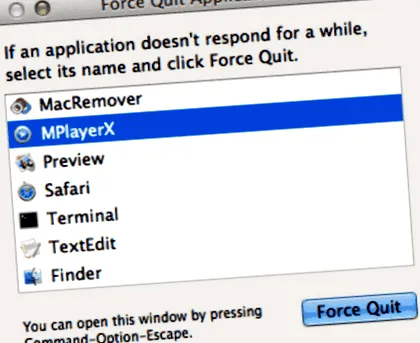
Перш ніж видалити Disk Diet 5.0.3, краще закрийте цю програму та завершіть усі її процеси. Якщо Disk Diet 5.0.3 заморожений, ви можете натиснути Cmd + Opt + Esc, вибрати Disk Diet 5.0.3 у спливаючих вікнах і натиснути Примусовий вихід, щоб вийти з цієї програми (цей ярлик для примусового виходу працює для програми, що з’явиться але не для його прихованих процесів).
Відкрийте Монітор активності в папці Службові програми на панелі запуску та виберіть Усі процеси у спадному меню у верхній частині вікна. Виберіть у списку процес (и), пов’язані з Disk Diet 5.0.3, клацніть піктограму Quit Process (Ліворуч) у лівому куті вікна та натисніть Quit (Вийти) у спливаючому діалоговому вікні (якщо це не працює, спробуйте Примусово Вийти).
2. Видаліть програму Disk Diet 5.0.3 за допомогою Сміття
Перш за все, обов’язково увійдіть у свій Mac за допомогою облікового запису адміністратора, інакше вам буде запропоновано ввести пароль при спробі щось видалити.
Відкрийте папку Програми у Finder (якщо вона не відображається на бічній панелі, перейдіть до рядка меню, відкрийте меню «Перейти» і виберіть Програми у списку), знайдіть програму Disk Diet 5.0.3, набравши її ім’я в полі пошуку, а потім перетягніть його до кошика (у док-станції), щоб розпочати процес видалення. Крім того, ви також можете натиснути на піктограму/папку Disk Diet 5.0.3 і перемістити її в Смітник, натиснувши Cmd + Del або вибравши команди Файл і Перемістити в смітник.
Для програм, встановлених з App Store, ви можете просто перейти на панель запуску, шукати програму, клацнути і утримувати її піктограму кнопкою миші (або утримувати клавішу Option), тоді піктограма буде хитатися і відображатиме "Х" у верхньому лівому куті. Клацніть на “X” і натисніть Delete у діалоговому вікні підтвердження.
Завантажте Mac App Remover
3. Видаліть усі компоненти, пов’язані з Disk Diet 5.0.3 у Finder
Незважаючи на те, що Disk Diet 5.0.3 було видалено у Смітник, його тривалі файли, журнали, кеші та інший різний вміст можуть залишатися на жорсткому диску. Для повного видалення Disk Diet 5.0.3 ви можете вручну виявити та очистити всі компоненти, пов’язані з цією програмою. Ви можете шукати відповідні імена за допомогою Spotlight. Ці файли налаштувань Disk Diet 5.0.3 можна знайти в папці Параметри в папці бібліотеки вашого користувача (