Простий калькулятор Підручник з програмування Delphi Fandom
Цей підручник призначений для початківців Delphi, які мають дещо стійкі знання як про компоненти, так і просте кодування в Delphi. Основні процеси, такі як іменування об'єктів, не будуть повністю описані. Програмування калькулятора - чудовий спосіб розпочати вивчення будь-якої мови програмування. Він пропонує практичний проект, який включає багато (але не надто багато) елементів мови. Це лише один із способів кодування калькулятора в Delphi. До цього, мабуть, багато шляхів, і я повністю закликаю вас знайти нові та креативні методи цього. Цей конкретний калькулятор зможе обробляти чотири математичні функції з двома числами. Давайте почнемо.
Цей підручник передбачає знання в певних областях програмування Delphi, зокрема:
- Базовий макет одиниці Delphi. (включаючи знання про налаштування процедур тощо)
- Основна інформація про змінну
- Базові знання про вікна та палітри редактора форм.
- Я припускаю, що ви досить добре знайомі з основним макетом Delphi; якщо ні, то пропоную спочатку прочитати кілька статей, знайдених в Інтернеті для абсолютно нових програмістів Delphi.
Отже, перше, що нам слід зробити, це відкрити Delphi (я буду використовувати Delphi 5, але цей підручник, швидше за все, буде сумісний з більшістю версій Delphi.) Вам буде представлений новий проект під назвою "Проект 1." Проект включає три окремі вікна: інспектор об’єктів, модуль windo та форму. А тепер давайте побудуємо дизайн калькулятора.
ПРИМІТКА: Ви не зможете просто копіювати та вставляти вихідний код, поки ми рухатимемось, якщо ви не назвете свої об'єкти однаковими з моїми. Список використаних об’єктів та їх назви перелічені внизу сторінки. Весь вихідний код також міститься внизу сторінки.
Зміст
- 1 Дизайн калькулятора
- 2 Кодування вашого калькулятора
- 2.1 Кнопки з цифрами (і десяткова точка)
- 2.2 Кнопка негативу
- 2.3 Функціональні кнопки математики
- 2.4 Кнопка Enter
- 2.5 Кнопка очищення значення
- 2.6 Кнопка скидання
- 3 Час святкувати
- 4 Мої назви компонентів
- 5 Мій вихідний код
Дизайн калькулятора [редагувати | редагувати джерело]
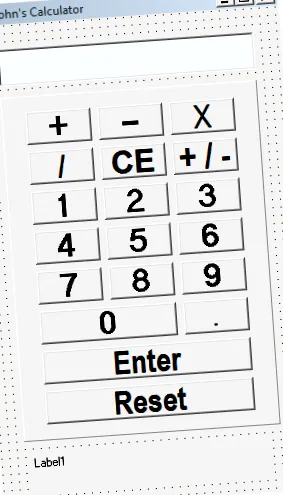
Макет мого калькулятора
Для цього калькулятора ми будемо використовувати кнопки, мітки, поля редагування та панелі з палітри компонентів. Усі ці компоненти знаходяться на вкладці "Стандарт" палітри компонентів. Нам знадобиться вікно редагування у верхній частині калькулятора, кнопки для додавання цифр до цього поля редагування, кнопки для позначення певних математичних функцій, мітка для відображення нашої відповіді. Ви повинні розташувати ці компоненти будь-яким способом, який вам подобається, але я запропоную вам свій дизайн. Мій дизайн видно справа.
Ось список компонентів, за допомогою яких я створив свій калькулятор:
Я пропоную вам використовувати всі кнопки та інші компоненти, які я роблю, для цілей кодування, але, як уже було сказано раніше, я також рекомендую вам розробити свій калькулятор будь-яким способом, який ви вважаєте доречним.
Ви можете змінити те, що відображається на кнопках та ярлику, натиснувши окрему кнопку або ярлик та перейшовши до Інспектора об’єктів. Ви побачите список параметрів, і один з них буде називатися "Підпис". Клацніть на білій панелі безпосередньо праворуч від поля Субтитри та введіть підпис, який ви хотіли б бачити. Ви також можете змінити шрифт, що відображається кнопками, змінивши безліч параметрів, перелічених у параметрі "Шрифт", або просто вибравши біле поле редагування праворуч від вікна Шрифт і натиснувши на маленьку кнопку, яка позначена як "." до палітри шрифтів, що значно полегшить налаштування шрифту. Ви також можете змінити шрифт як на ярлик, так і на поле редагування. Щоб змінити текст у полі редагування, вам потрібно буде налаштувати параметр "Текст". У мене є порожнє, і я пропоную вам зробити те саме.
Давайте скомпілюємо та протестуємо наш "калькулятор". Для цього натисніть F9 або виберіть Run> Run. Як бачите, це схоже на те, що ми побудували, але це абсолютно марно, оскільки є калькулятором. Ось тут кодування.
Кодування вашого калькулятора [редагувати | редагувати джерело]
Кнопки з цифрами (і десяткова точка) [редагувати | редагувати джерело]
Ми почнемо з найосновнішого кодування, задіяного в цьому калькуляторі: цифрових кнопок. Їхня єдина мета - зробити так, щоб цифри, що з’являються на їх поверхні, також з’являлися у полі редагування. Перш ніж розпочати, давайте ретельно сплануємо, що ми хочемо мати, коли натискаємо кожну кнопку. Ми хочемо, щоб номер був поміщений у поле редагування позаду будь-які числа, які вже існують у полі редагування. Ми створимо підпрограму, яку може викликати кожна кнопка при натисканні. Створити підпрограми, створені користувачами, трохи складніше, ніж створити звичайну подію об'єкта, але вони часто призводять до більш чистого, згущеного коду. Піднесіть Unit (вікно з кодуванням). Безпосередньо після слова впровадження, починайте писати процедуру. Для цього починайте зі слова "процедура", після чого" T (** Назва вашої форми **). (** Назва події **) ", після чого" (Відправник: TObject); "Тепер ви можете додати подібний код до того, що я показав нижче, і прочитати пояснення, щоб переконатися, що ви повністю розумієте, що відбувається в коді. Одразу після пояснення коду, я дам вам ще два кроки щодо впровадження цієї підпрограми в кожне число і десяткова кнопка.
Ось код, який я використав для своєї підпрограми:
Ось розбивка цього коду:
Тепер, коли ви ввели цей блок коду, вам потрібно оголосити процедуру. Це робиться в інтерфейс розділу вашого коду, під цим словом типу. Всі ваші об’єкти перераховані тут, і ви можете просто додати свою варіацію цього коду під останнім об’єктом у списку. Процедура декларації:
Цей код готовий, але зараз він абсолютно марний. Це тому, що це підпрограма, і ніщо її не «кличе». Коли
Я вибрав "NumberButtonClick" для події OnClick цієї кнопки.
щось викликає підпрограму, все кодування в цій підпрограмі використовується об’єктом або іншою процедурою, яка її викликала. Для цієї підпрограми нам не потрібно буде виконувати додаткове кодування, щоб викликати її. (Whoopee!) Для нашого останнього кроку ми просто назвемо цю підпрограму в Інспекторі об’єктів. Для цього виберіть одну з вас цифрових кнопок і перейдіть до інспектора об’єктів. Клацніть на вкладку "Події" і знайдіть властивість OnClick. Клацніть у порожньому, сірому полі біля слова "OnClick". Поле стане білим, а в крайньому правому куті цього вікна з’явиться стрілка вниз. Клацніть стрілку, і з’явиться список. Це список ваших процедур, і тепер ви зможете призначити його для вашої події OnClick. Він повинен бути лише один, і він повинен бути позначений, однак ви назвали процедуру натискання кнопки (я назвав свою "NumberButtonClick"). Виберіть цей параметр. Ця кнопка виконана. Вам доведеться вибрати цю процедуру для кожної цифрової кнопки та кнопки десяткової коми, але набагато краще, щоб введення коду для кожної окремої кнопки!