Що робити, якщо ваш ноутбук підключений до мережі, але не заряджається
Якщо ваш ноутбук підключений до мережі, але не отримує жодного соку, ці кроки допоможуть вам вирішити проблеми.
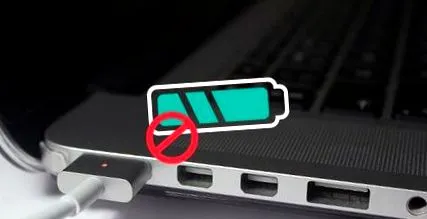
Коли ви підключаєте ноутбук, ви зазвичай зустрічаєтесь веселим цвіріньканням від ПК, світиться світлодіодним індикатором та дисплеєм, який бадьорить і сяє трохи яскравіше. Принаймні, це те, що він повинен робити.
Іноді, однак, ви підключаєте адаптер змінного струму - зазвичай через те, що акумулятор майже розряджений - і нічого не отримуєте. Жодних світильників, яскравого дисплея та значка "заряджання акумулятора" у куті немає. Що може бути не так?
Існує безліч способів піклуватися про свій акумулятор, але між настінною розеткою та комп’ютером є кілька етапів та деталей, які можуть вийти з ладу. Деякі з них легко виправити за допомогою програмного забезпечення або нового акумулятора, але для інших проблем може знадобитися відвідування ремонтної майстерні або навіть повноцінна заміна системи.
Знаючи, що це може заощадити години розчарування та сотні доларів на ремонт. Використовуючи підхід з вивороту, ви можете швидко звузити місце виникнення проблеми та знайти найбільш економічне рішення.
Будьте готові, хлопці та дівчата, пора піти на усунення несправностей.
Ви підключені?
Це звучить безглуздо, але вам потрібно переконатися, що ноутбук насправді підключений до мережі. Жодна настройка програмного забезпечення чи ремонт апаратного забезпечення не може магічно ввімкнути відключений ноутбук. Тому, перш ніж робити щось інше, переконайтеся, що розетка змінного струму та штекери для ноутбука надійно закріплені.
Перевірте цеглу адаптера змінного струму та перевірте, чи повністю вставлені знімні шнури. Далі переконайтеся, що акумулятор правильно розміщений у своєму відсіку, і що немає нічого поганого ні в точках контакту акумулятора, ні в ноутбуці.
Нарешті, з’ясуйте, чи проблема взагалі пов’язана з ноутбуком. Спробуйте підключити шнур живлення до іншої розетки, щоб перевірити, чи є у вас короткий або перегорів запобіжник. Якщо він підключений до перенапруги або розетки, вийміть його та підключіть безпосередньо до стіни.
На даний момент, якщо це все ще не працює, ми визначили, що проблемою є не лише помилка користувача. Існує реальна проблема з живленням ноутбука; тепер це просто питання з’ясування, де може бути проблема. Це починається з усунення там, де його немає. Ми почнемо з найпоширеніших та простих для вирішення питань.
Загубіть акумулятор
Спочатку перевірте цілісність акумулятора. Якщо до вашого ноутбука входить знімний акумулятор, вийміть його та утримуйте кнопку живлення натиснутою приблизно 15 секунд, щоб розрядити залишкову потужність із пристрою. Потім, якщо батарею все ще вийнято, підключіть кабель живлення та увімкніть ноутбук.
Якщо ноутбук увімкнувся належним чином, це означає, що адаптер живлення працює належним чином, і проблема, швидше за все, пошкоджена батарея. Хоча ви завжди можете повторно встановити акумулятор і повторити спробу - можливо, акумулятор просто погано сидів.
Якщо на вашому ноутбуці немає видимого відсіку для батареї знизу, він може бути вбудований у ноутбук (як і більшість Mac), і вам доведеться або відкрити його самостійно, або віднести до спеціаліста з ремонту, щоб протестувати акумулятор.
Переконайтеся, що використовуєте правильний порт USB-C
USB-C - популярний крос-платформний стандарт для підключення периферійних пристроїв, передачі даних та заряджання акумулятора. Новий стандарт дозволяє використовувати більш тонкі пристрої, але може також викликати певну плутанину. Деякі виробники вирішили зробити певні порти USB-C лише даними, тому вони не заряджатимуть ваш пристрій.
Наприклад, деякі пристрої, такі як Huawei MateBook X Pro, мають два порти USB-C: один, який можна використовувати для зарядки або передачі даних, і той, який призначений лише для передачі даних. Якщо ви зіткнулися з проблемою, що не заряджається, переконайтеся, що ви підключені до правильного порту USB-C - ви навіть можете побачити маленький значок збоку, який вказує, який порт призначений для зарядки.
Чи достатньо потужний ваш зарядний пристрій?
Подібним чином, те, що адаптер живлення входить у зарядний порт вашого ноутбука, не означає, що він досить потужний, щоб зарядити ваш ноутбук. Це стосується будь-якого типу зарядного пристрою, але це особливо часта проблема з ноутбуками, які заряджаються через USB-C - технічно ви можете підключити будь-який зарядний пристрій USB-PD, але деякі можуть мати занадто низьку потужність для належної зарядки.
Перевірте потужність зарядного пристрою, що постачається разом із ноутбуком - якщо він постачається із зарядним пристроєм потужністю 45 Вт, ви, мабуть, захочете дотримуватися зарядного пристрою потужністю 45 Вт (або вище) для його живлення тощо. Зарядний пристрій з меншою потужністю може заважати батареї розряджатися під час використання, але для заряджання його буде недостатньо. Якщо йому вдасться зарядити комп’ютер, це буде робити набагато повільніше, ніж зазвичай. Якщо ви збираєтеся використовувати сторонній зарядний пристрій USB-C, спробуйте використати той, який сертифікований USB-IF.