5 речей, про які я дізнався, перетворюючи 500 деталей AutoCAD на Revit - ArchSmarter
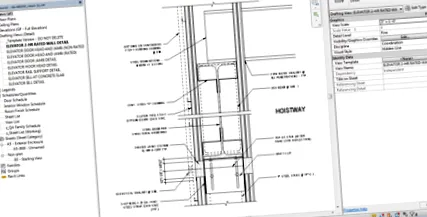
Мій клієнт має багато застарілих креслень САПР, і вони хочуть додати ці креслення до своєї моделі Revit. Вони працюють над другою фазою великого університетського проекту. Перша фаза була виконана в традиційній 2D-САПР, але вони перейшли на Revit для другої фази. Оскільки багато деталей подібні, має сенс додати ці малюнки до Revit.
Тепер я знаю, що ви, пуріми BIM, з огидою хитаєте своїми колективними головами. "BIM плюс CAD - це просто погано!" ти кажеш.
Зроблено правильно, змішування BIM та CAD може заощадити багато часу. 2D-креслення дійсно ефективні. Навіщо моделювати щось, коли ви можете повідомити про намір лише кількома рядками та текстом. І якщо у вас вже є ці деталі, намальовані в САПР, просто має сенс повторно використовувати їх у Revit.
Звичайно, ви можете створити ці деталі з моделі Revit. В ідеальному світі це був би правильний підхід. Однак у більшості фірм є безліч креслень САПР та деталей, які все ще корисні. Вони просто в неправильному форматі.
Я знаю про декілька фірм, котрі протистояли переходу на BIM через свою обширну бібліотеку деталей САПР. Вони не хочуть втратити це сховище знань.
Перетворення AutoCAD на Revit
Існує кілька методів введення креслень САПР у Revit.
Найпростіший спосіб - це просто імпортувати креслення в режим чернетки Revit і розгорнути його.
ЩИП! Невже він це просто сказав.
Для протоколу я точно НЕ рекомендую цей метод. Це спричинює хаос у вашій моделі. Це зберігає цілу тонну зайвої фігні у вашій моделі. Це змусить вашу модель плакати.
По суті, кожен шар у файлі DWG стає типом лінії Revit. Подібно до кожного виміру та стилю тексту, а також усіх шаблонів заповнення. Розмова про безлад.
Замість того, щоб страждати через це, є три кращі методи, які я міг би використати для ручного перетворення деталей. Методи:
- Пов’яжіть деталі в проект Revit Drawing View і змініть видимість та стилі ліній елементів
- Імпортуйте деталі у новий файл Revit. Розгорніть деталі та перетворіть елементи у стилі ліній Revit. Перенесіть очищені деталі у файл проекту.
- Прослідкуйте зв’язані деталі в Revit, використовуючи цей метод.
Враховуючи кількість деталей, які мені довелося перетворити, ці методи не працювали. Натомість мені потрібно було застосувати розумніший підхід.
Як (напівавтоматично) автоматично перетворити AutoCAD на Revit
По-перше, я зрозумів, що мені потрібно максимально автоматизувати процес. Це заощадить час, а також забезпечить узгодженість деталей Revit. У мене вже були деякі інструменти, але мені потрібно було заповнити кілька прогалин, щоб зробити свій процес більш ефективним у часі.
Ось 5 речей, про які я дізнався, працюючи в процесі (переважно) автоматизації перетворення AutoCAD в Revit:
1. Окресліть процес
Я знав, що не можу виконати цю роботу вручну. Не вистачає годин на день, і ніхто не хотів би платити мені за це вручну. Щоб розібратися в процесі, я окреслив кожен крок. Контур еволюціонував, коли я більше входив у проект, і я розумів конкретні проблеми, з якими я міг зіткнутися. Ось скорочена версія:
- Очистіть і очистіть креслення AutoCAD, а потім об’єднайте елементи AutoCAD за типом на окремих шарах.
- Пов’яжіть кожен файл DWG із власним поданням чернетки в Revit.
- Перетворіть лінії та штрихування DWG на лінії Revit та заповнені області.
- Перетворити розміри та текст DWG на стилі Revit.
- Перевірте деталі та виправте будь-які проблеми
- Від'єднайте зв'язаний файл.