Дізнайтеся, як налаштувати Dietpi для Raspberry Pi - Pi My Life Up
У цьому підручнику з Raspberry Pi Dietpi ми розглянемо DietPi, полегшену операційну систему, створену для одноплатних комп’ютерів (SBC).
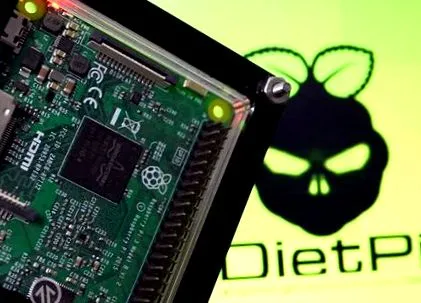
Ця операційна система дуже схожа на Raspbian lite, але ще більше позбавлена. Розмір починається з 600 Мб, що робить його в 2-3 рази легшим, ніж Raspbian lite.
Усі наші проекти Raspberry Pi все ще повинні працювати в операційній системі Dietpi. З урахуванням сказаного, ви можете знайти деякі проекти, які, можливо, вам доведеться встановити більше пакетів, ніж перераховані.
Існує безліч інструментів, що входять до складу ОС, щоб полегшити вам життя. Наприклад, інсталятор програмного забезпечення, який здатний встановлювати оптимізовані програмні пакети для DietPi.
Ще одним зручним інструментом є DietPi-Backup, який дозволяє легко створювати резервні копії або відновлювати операційну систему DietPi.
Операційна система пишається своєю оптимізацією, щоб ви отримали максимум від своєї Raspberry Pi. Ось гарне порівняння DietPi та Raspbian Lite.
Ми лише дряпаємо поверхню того, що може зробити ця легка операційна система. Якщо вам потрібна додаткова інформація про операційну систему, то настійно рекомендую перейти на їх офіційний веб-сайт.
Щоб все працювало в цьому посібнику з дієти, ми рекомендуємо наступні комплекти обладнання.
Рекомендовано
Шнур Ethernet або ключ Wi-Fi (Raspberry Pi 3 має вбудований Wi-Fi)
Необов’язково
1. Спочатку перейдіть на веб-сайт Dietpi і завантажте зображення для Raspberry Pi. Поточне зображення підтримує всі моделі Raspberry Pi.
2. Тепер нам потрібно розпакувати файл, і він знаходиться в 7z формат, тому вам потрібно буде встановити 7zip для Windows або unarchiver для Mac.
Після того, як ви встановили сумісну програму, розпакуйте файл, він повинен становити приблизно 600 Мб.
3. Далі нам знадобиться програма, щоб ми могли записати зображення на SD-карту. Знову ж таки, нам потрібно буде встановити деяке програмне забезпечення, і я рекомендую використовувати Etcher.
4. Після встановлення Etcher завантажте програму. Також переконайтеся, що SD-карта вставлена у ваш комп’ютер.
5. Спочатку знайдіть і виберіть зображення DietPi.
6. Далі переконайтесь, що обрана SD-карта правильна. Він очистить привід, тому, якщо ви вибрали неправильний, ви можете ризикувати втратою даних.
7. Переконавшись, що всі деталі є правильними, перейдіть до прошивки SD-карти. Цей процес може зайняти деякий час, тому сидіти склавши руки і розслабитися.
8. Якщо ви використовуєте Ethernet, ви можете пропустити цей крок і перейти до кроку 12.
Щоб налаштувати Wi-Fi, відкрийте папку SD-карти та відкрийте названий файл dietpi.txt
9. У цьому файлі змініть наступне.
Знайдіть
Перейти
Збережіть і закрийте файл.
10. Тепер відкрий dietpi-wifi.txt
11. Оновіть наступні два рядки вашими даними WiFi. Замінити MYSSID з вашим іменем WiFi і замініть MyWiFiKey з вашим паролем.
12. Вийміть SD-карту з ПК і вставте її в Raspberry Pi, щоб підготуватися до першого завантаження. Я рекомендую мати під рукою клавіатуру, мишу та екран, оскільки вам, ймовірно, потрібно буде налаштувати параметри.
Перше завантаження Дієтпі досить просте. Вам потрібно, щоб він був підключений до екрану, тож ви зможете виконати початкове налаштування.
1. При першому завантаженні програмне забезпечення пройде початкове налаштування, а потім перезавантажиться. Наприклад, це розширить файлову систему, тому заповнює всю SD-карту.