Лічильник калорій Excel - Блог зі змістом
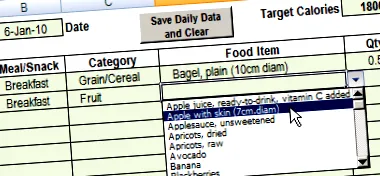
У понеділок я описав жахливі побічні ефекти різдвяного печива та опублікував робочу книгу Excel для схуднення. Тепер, ось лічильник калорій Excel, який ви можете додати до свого набору інструментів.
Відстежувач схуднення
Як зазначав Дік Куслейка в коментарях до програми «Відстежувач схуднення», просто завантаження книги не впливає на вашу вагу. Очевидно, це вимагає трохи зусиль, включаючи зміни в харчуванні і, можливо, деякі вправи. Чи не може Microsoft вигадати щось, щоб полегшити схуднення? Мені навіть байдуже, чи є в ньому меню чи стрічка!
Лічильник калорій Excel Дані про їжу
Білл Гейтс не відповідає на мої телефонні дзвінки, тому я створив лічильник калорій Excel, яким тим часом можу користуватися. Як тільки Білл надішле мені щось краще, я повідомлю вас.
Для початку я скопіював деякі дані про їжу з веб-сайту Health Canada. Я створив список продуктів у книзі Excel із категоріями, продуктами харчування, вимірами та кількістю калорій.
Ви можете додати елементи до списку та відсортувати список за категоріями, коли закінчите додавати продукти харчування.
Метричні вимірювання
Вимірювання є метричними, тому я також додав приблизний список перетворень, якщо ви не говорите метрично. Існує також таблиця, де ви можете зробити власні перетворення, набравши число в зелених клітинках. Функція CONVERT обчислює кількість сусідньої білої клітини.
Додайте більше стовпців до таблиці пошуку продуктів
У таблиці пошуку продуктів у файлі зразка міститься лише список калорій. Якщо ви хочете додати до таблиці пошуку більше стовпців, таких як жир або вуглеводи, вам також потрібно буде змінити названий діапазон для таблиці пошуку.
- У програмі Excel 2007 перейдіть на вкладку Формули та виберіть Диспетчер імен (у програмі Excel 2003 натисніть Вставити | Ім'я | Визначити)
- У списку імен натисніть FoodLookup
- У полі З посиланнями внизу змініть кількість стовпців з 3, до кількості стовпців у вашій переглянутий таблиці.
= OFFSET (FoodList! $ B $ 1,1,0, COUNTA (FoodList! $ B: $ B) -1, 3)
- Клацніть прапорець зліва, щоб підтвердити зміну, і натисніть кнопку Закрити
Крім того, див. Нижче, щоб додати більше стовпців до щоденного лічильника калорій
Щоденний лічильник калорій
У головному аркуші під назвою FoodEntry ви можете ввести дату, цільову кількість калорій та всі продукти, які ви їсте. Є лише 22 рядки для введення даних, тому це повинно допомогти обмежити споживання їжі!
У зелених клітинках для введення даних є випадаючі списки, створені за допомогою перевірки даних Excel. Списки джерел їжі/закусок та категорій зберігаються в названих діапазонах на аркуші Списки.
У стовпці Продукт харчування є випадаючий список перевірки залежних даних на основі вибраної категорії. Цей список походить із аркуша FoodList, тому важливо зберегти аркуш FoodList відсортованим за категоріями. В іншому випадку неправильний товар може з’явитися у випадаючому списку Продукти харчування.
Додайте кількість
Після вибору продукту харчування з’являється його вимірювання, і ви можете ввести кількість, яку ви з’їли, на основі цього вимірювання. Наприклад, якщо вимірювання становить 125 мл, а ви з’їли 250 мл, введіть 2 як кількість.
Після введення кількості розраховується загальна кількість калорій для цього продукту харчування.
ПРИМІТКА. Якщо ви не можете знайти конкретну їжу, просто введіть її в клітинку та введіть кількість калорій вручну. Або додайте продукт до таблиці пошуку на аркуші FoodList.
Додайте більше стовпців до щоденного лічильника калорій
Щоденний лічильник калорій у зразковому файлі містить лише калорії. Якщо ви додали до таблиці пошуку більше стовпців, таких як жир або вуглеводи, вам також потрібно буде додати ці стовпці на аркуш щоденного лічильника калорій.
- На аркуші FoodEntry вставте додаткові стовпці праворуч від стовпця G
- Виділіть комірки G4: G26 і перетягніть праворуч, створюючи додатковий стовпець для кожного з ваших нових стовпців
- Клітини заголовка повинні заповнюватися автоматично, виходячи з заголовків у таблиці пошуку продуктів.
- Виділіть клітинку G5 і змініть формулу, щоб вона включала клітинки заголовків для всіх стовпців у вашій таблиці пошуку продуктів. У файлі зразка заголовки містяться в $ B $ 1: $ D $ 1 . За допомогою одного додаткового стовпця ви б змінили це на $ B $ 1: $ E $ 1
= IF ($ D5 = ", ", $ E5 * VLOOKUP ($ D5, FoodLookup, MATCH (H $ 4, FoodList! $ B $ 1: $ D $ 1, 0), 0))
- Скопіюйте оновлену формулу до останнього рядка та праворуч до останнього стовпця.
Також, див. Нижче, про додавання додаткових стовпців до даних лічильника калорій.
Зберігання даних лічильника калорій
Після того, як ви закінчите їсти протягом дня або на початку наступного дня, ви зможете перенести всі дані до бази даних лічильника калорій. Просто натисніть кнопку "Зберегти щоденні дані та очистити" у верхній частині аркуша FoodEntry.
Щоденні дані копіюються у вигляді значень на аркуш DailyRecord і проставляються з датою, яку ви ввели на аркуші FoodEntry.
Додайте більше стовпців до даних лічильника калорій
Дані лічильника калорій у зразковому файлі містять лише вказані калорії. Якщо ви додали до таблиці пошуку більше стовпців, таких як жир або вуглеводи, вам також потрібно буде додати ці стовпці до аркуша даних лічильника калорій.
- На аркуші DailyRecord введіть ті самі нові заголовки стовпців у тому самому порядку, що і ви додали до таблиці пошуку продуктів,
Налаштуйте макрос збереження щоденних даних
Коли ви натискаєте кнопку "Зберегти щоденні дані" на аркуші Щоденного обліку калорій, усі дані копіюються на аркуш даних "Лічильник калорій". Ви налаштуєте макрос, який запускає кнопка, щоб він також копіював ваші нові стовпці.
- Клацніть правою кнопкою миші кнопку "Зберегти щоденні дані" та натисніть Призначити макрос
- Натисніть кнопку Редагувати
- У наступному рядку коду збільште 2 щоб включити всі ваші нові стовпці. Наразі у макросі буде оновлено лише 2 стовпці, F: G.
- Встановити rCalc = rEntry.Offset (0, 4). Змінити розмір (rEntry.Rows.Count - 1, 2)