Мій Android Advanced Journey Apk для схуднення стиснення зображень WebP, як швидко перетворити зображення
Android Studio може конвертувати PNG, JPG, BMP або статичні зображення GIF у формат WebP. Ви можете перетворити одне зображення або папку із зображеннями. Щоб перетворити зображення або включити папку із зображеннями, виконайте такі дії:
1. Клацніть правою кнопкою миші файл зображення або папку, що містить кілька файлів зображень, і натисніть кнопку Перетворити на WebP.
2. Перетворіть зображення у діалогове вікно WebP, яке потрібно відкрити. Налаштування за замовчуванням залежить від налаштування minSdkVersion поточного модуля.
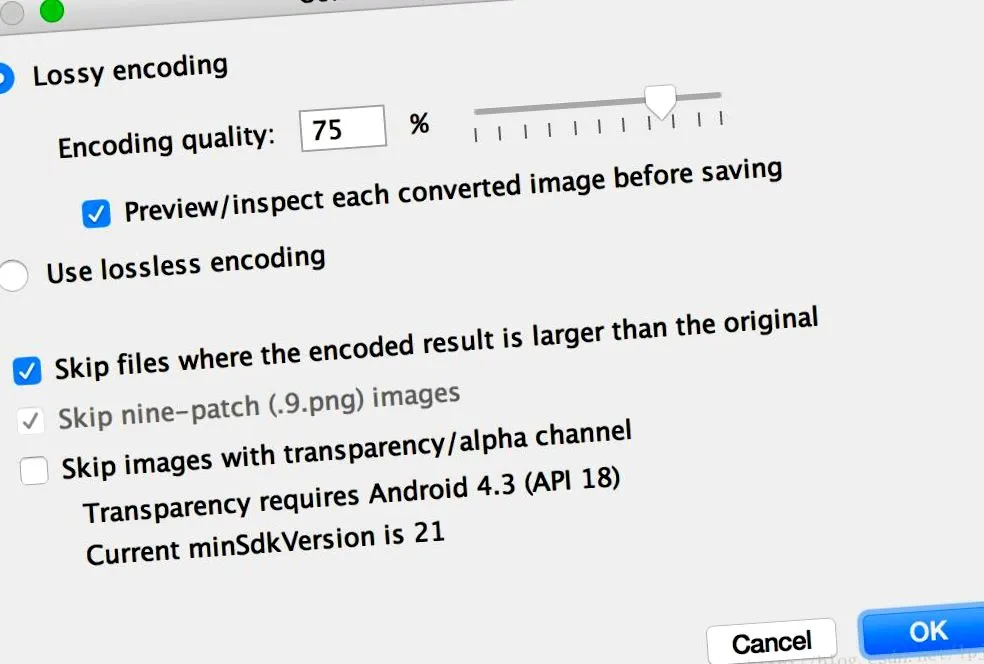
Рисунок 1 Формат зображення, перетворений у WebP
3. Виберіть кодування з втратами або без втрат. Кодування без втрат доступне лише тоді, коли для minSdkVersion встановлено значення 18 або вище. Якщо ви вибрали кодування з втратами, встановіть якість кодування та виберіть, чи слід переглядати попередній перегляд кожного перетвореного зображення перед збереженням.
Ви також можете пропустити будь-який файл із більшою версією, ніж оригінальний файл, або будь-який файл із прозорістю або альфа-каналом. Оскільки Android Studio дозволяє лише створювати прозорі зображення WebP, якщо для вашого minSdkVersion встановлено значення 18 або вище, якщо minSdkVersion менше 18, прапорець Використовувати прозорість пропуску зображення альфа-каналу буде автоматично встановлений.
Примітка. Файли .9 не можна перетворити на зображення WebP. Інструмент перетворення завжди автоматично пропускає .9 зображень.
4. Натисніть "OK", щоб розпочати перетворення. Якщо ви хочете перетворити кілька зображень, перетворення здійснюється в один крок, і його можна скасувати, відновивши всі перетворені зображення одночасно.
Якщо ви оберете перетворення без втрат вище, перетворення відбудеться негайно. Ваше зображення перетворено у вихідному місці. Якщо ви вибрали конверсію з втратами, перейдіть до наступного кроку.
5. Якщо ви вибрали конверсію з втратами і ви вирішили переглянути попередній перегляд кожного перетвореного зображення перед збереженням, Android Studio відображатиме кожне зображення під час перетворення, щоб ви могли перевірити результати перетворення. (Якщо ви не вирішите переглянути попередній перегляд, Android Studio пропускає цей крок і негайно перетворює зображення.) На етапі попереднього перегляду ви можете налаштувати параметри якості кожного зображення окремо, як описано нижче.