Power Query - Розбийте клітинки з розділеннями на рядки - Excel Off The Grid
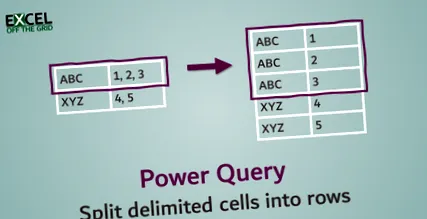
Це перша з двох публікацій, яка показує, як розділити та об’єднати рядки з/до розділених комірок. У минулі дні нам знадобилося багато часу, щоб вирішити ці сценарії. Але завдяки Power Query це швидкий і простий процес, який можна оновити простим оновленням.
У цій першій частині ми розглянемо, як розділити розділені клітинки на рядки за допомогою Power Query.
Перегляньте відео:
Завантажте прикладний файл
Я рекомендую завантажити файли, які підтримують цю публікацію, оскільки ви зможете працювати разом із прикладами. Це найкращий спосіб вчитися. Ви зможете переглянути рішення в дії, а також файл буде корисним для подальшого використання. Файли підтримки доступні БЕЗКОШТОВНО передплатникам розсилок.
Клацніть нижче, щоб підписатися та отримати доступ до зони абонента. Ви також отримаєте:
- Мої улюблені поради та підказки прямо у вашу поштову скриньку
- Ексклюзивний вміст (доступний лише передплатникам)
- БЕЗКОШТОВНІ інструменти та завантаження
Якщо ви вже підписалися, натисніть тут, щоб увійти в область завантаження абонента.
Назва файлу для цього повідомлення: 0023 Розділіть клітинки з розділеннями на рядки. Zip
Сценарій
Почнемо з розгляду нашого сценарію даних.
Дані містять перелік працівників, а також будь-яке обладнання, яке їм було виділено компанією. Дивлячись на Анну Воткінс у третьому рядку, ми можемо побачити, що вона має ноутбук, картку доступу, телефон та домашній принтер. Кожна техніка відокремлена крапкою з комою та пробілом.
Також записуються атрибути кожного предмета. Наприклад, ноутбук Анни Уоткінс має ідентифікаційний номер ID0011 та картку доступу з номером 231 тощо. Елемент відокремлюється від атрибута двокрапкою та як пробіл.
Хоча формат корисний для швидкого перегляду всіх співробітників, він не ідеальний, якщо ми хочемо знати, хто має конкретний товар. Наприклад, у кого є кредитна картка компанії? Або хто має який номер телефону?
Наступний формат є більш корисним з точки зору обробки даних.
Якби у нас був такий формат, ми могли б легко відфільтрувати стовпець Обладнання та ідентифікувати осіб за допомогою кредитної картки компанії або навіть створити телефонний список співробітників.
Ми будемо використовувати Power Query для швидкого перетворення вихідних даних у цей формат.
Завантажте дані в Power Query
Для початку нам потрібно отримати дані в Power Query. Виділіть будь-яку комірку в таблиці, а потім натисніть Дані -> З таблиці/діапазону.
Відкриється редактор Power Query, в якому відображатимуться дані з таблиці.
Добре, ми готові до початку магії:
- Ми розділимо стовпець Обладнання на рядки, використовуючи крапку з комою та пробіл, щоб визначити, де розділити.
- Далі ми розділимо двокрапку та пробіл, щоб створити окремі стовпці для обладнання та його атрибута.
Розділити на ряди
Добре, поділимо стовпець Обладнання на рядки.
- Виберіть Обладнання натиснувши на заголовок стовпця.
- Клацніть Домашня сторінка -> Розділений стовпець (спадне меню) -> За допомогою розділювача.
- У прикладі, який ми обробляємо, кожна частина обладнання відокремлена крапкою з комою та пробілом. Цього немає в списку роздільників за замовчуванням, тому нам потрібно вибрати На замовлення зі спадного меню, потім у полі нижче введіть a крапка з комою (;) слідом за а простору. Виберіть варіант розділення кожне входження роздільника.
- Розкрийте доступні опції, клацнувши Розширені опції, потім виберіть Рядки.
- Клацніть в порядку виконати перетворення.