Усередині програми активності HealthTechCoach
Оновлено для iOS 12 та Watch OS 5 14 березня 2019 року
Додаток Activity на Apple Watch та iPhone
Apple визначила, що найпростіший спосіб покращити своє здоров’я та фізичну форму - це:
Сідайте менше. Рухайтесь більше. Отримати вправи.
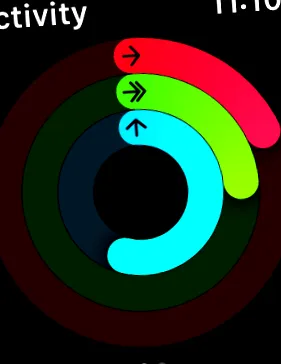
Додаток Activity робить це простим щодня, одягаючи Apple Watch. З трьома концентричними кільцями, що представляють рух (червоне кільце), Вправа (зелене кільце) та підставка (синє кільце), ви можете легко побачити свій прогрес у досягненні своїх щоденних цілей у кожній із цих сфер.
У міру просування до кожної мети кільця почнуть заповнюватися, і коли кожна добова мета досягнута, її кільце закривається.
Ви можете використовувати додаток Activity на iPhone, щоб переглянути всю попередню інформацію про активність, яка була записана на Apple Watch і збережена на iPhone.
Програма активності на Apple Watch
Детальна діяльність
Якщо провести пальцем угору, ви побачите детальну інформацію про діяльність за поточний день наступним чином:
Ви побачите свій поточний прогрес на червоному колі переміщення. Крім того, він покаже вам відсоток завершення, фактичну кількість калорій, які ви спалили дотепер, і яка ваша щоденна мета.
Вправа
Ви побачите свій поточний прогрес у зеленому колі вправ. Крім того, він покаже вам відсоток завершення, фактичну кількість хвилин, які ви відпрацювали до цього часу, і яку вашу щоденну мету.
Стійка
Ви побачите ваш поточний прогрес на блакитному колі Стенду. Крім того, він покаже вам відсоток завершення, фактичну кількість годин, які ви простояли принаймні хвилину, і яку вашу щоденну мету.
Погодинні графіки активності
Під кругами прогресу ви побачите три діаграми, що показують результати для Move (червоний), Вправа (зелений) і підставка (синій) по годинах. Діаграма наведена для поточного дня і триває з півночі до півночі.
Щоденний підсумок
Під графіками активності за годину ви побачите загальну кількість кроків, які ви зробили сьогодні, загальну відстань ходьби та бігу за сьогоднішній день та загальну кількість піднятих рейсів. Якщо ви записали будь-які тренування за поточний день, вони будуть перелічені внизу екрана. Для кожного тренування ви побачите тип тренування та кількість спалених калорій під час тренування.
Під час перегляду інформації про активність ви можете провести пальцем ліворуч, щоб побачити Спільний доступ екран.
Спільний доступ
Якщо ви ще не налаштували спільний доступ, на екрані з’явиться таке повідомлення Спільний доступ Екран:
Щоб розпочати ділитися своєю активністю, використовуйте програму "Діяльність" на вашому iPhone.
Після того, як ви налаштували спільний доступ у програмі Activity на iPhone, ви можете використовувати функцію спільного доступу на Apple Watch. На екрані Спільний доступ ви побачите сьогоднішню спільну інформацію від усіх людей, які діляться з вами своєю інформацією про активність. Спільну інформацію можна сортувати різними способами. У верхній частині екрана буде показано, яку опцію сортування встановлено. Щоб змінити параметр сортування, тривалий раз натискайте на екрані Спільний доступ. Потім натисніть Список сортування і виберіть новий варіант сортування. Варіанти сортування: Ім'я, Переміщення, Вправа, Кроки, Тренування. Мені здається найбільш логічним сортувати за назвою, купуючи ви можете вибрати все, що вам підходить.
На екрані спільного доступу торкніться імені кожного, хто ділиться з вами своїми даними про активність, щоб переглянути їхні повні дані про активність на сьогодні.
Якщо ви прокрутите вниз до кінця цього екрана, ви можете торкнутися значка Змагатися, щоб запросити свого друга на змагання. Потім натисніть Запросити кнопку, щоб заповнити запрошення на 7-денний конкурс. Як тільки ваш друг прийме ваше запрошення, починається змагання.
Протягом кожного із семи днів змагань ви отримуєте по одному балу за кожен відсоток, який ви додаєте до своїх кілець. Ви можете отримати максимум 600 балів щодня. Той, хто має найбільшу кількість балів в кінці семи днів, є переможцем змагань.
Після завершення конкурсу ви отримуєте нагороду. Ви або отримаєте нагороду за участь, або, якщо ви переможете, ви отримаєте нагороду за перемогу в цьому конкурсі зі своїм другом. Немає кращого способу мотивувати себе та своїх друзів, ніж влаштування “дружнього” змагання.
Щоб повернутися до головного екрану активності з екрана Спільний доступ, проведіть пальцем праворуч.
Встановлення цілі калорійності
Цілі вправи (30 хвилин) та стояння (12 годин) змінити не можна. Ціль для Move можна змінити на будь-яку, яку ви хотіли б. Зробіть тривале натискання будь-де на екрані "Діяльність" (не на екрані "Спільний доступ"), щоб змінити ціль переміщення. Натисніть Змінити ціль переміщення, і ви побачите поточну мету переміщення (калорії). Ви можете налаштувати свою щоденну мету переміщення, натиснувши на + або - кнопки, або обертаючи цифрову корону. Торкніться значка Оновлення, щоб встановити нову мету переміщення, або торкніться Скасувати щоб повернутися до екрану Activity без збереження змін.
Щотижневий підсумок
Тривалий сильний натиск на екрані активності, а потім торкніться Щотижневий підсумок. У верхній частині екрана він покаже вам графік щоденних калорій руху. Дні, коли ви перевищили мету переміщення, позначені червоним кольором. Прокрутіть униз, щоб побачити загальні щотижневі підсумки інших ваших дій. Ви побачите загальну кількість калорій, сер. Калорії (на день), сходинки, відстань та перельоти.
Ускладнення діяльності
Якщо ви хочете побачити підсумкові кільця програми «Активність» з першого погляду, дивлячись на годинник, ви можете додати ускладнення «Активність» на будь-який циферблат. Натиснувши на ускладнення Діяльність, відкриється додаток Діяльність. Доступні декілька циферблатів, на яких видно заклик Activity.
Детальне пояснення того, як використовувати ускладнення та як налаштувати різні циферблати на Apple Watch, перегляньте наш допис: Перетворіть свої годинники Apple у Ultimate Fitness Tracker.
Повідомлення про діяльність
Додаток Activity на Apple Watch надає широку підтримку сповіщень. Управління сповіщеннями про додаток Activity здійснюється на iPhone, у програмі Apple Watch.