Використання клієнта завантаження EGA - Європейський архів геном-феном EGA
EgaDemoClient - це стример даних на основі JAVA, який дозволяє власникам облікових записів EGA безпечно завантажувати файли та набори даних, або через інтерактивна оболонка (ІС) або використовуючи режим прямого командного рядка (DCLM).
Обидва методи забезпечують подібну функціональність і однаковий робочий процес (див. Графіку нижче), але лише DCLM може використовувати рівень FUSE.
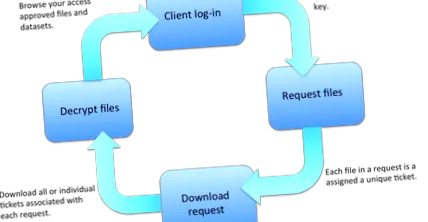
Окремі файли або набори даних можна завантажити, зробивши запит на завантаження а потім завантажити запит, вказавши мітку запиту (ім’я, яке ви надаєте запиту).
Кілька файлів і наборів даних можна згрупувати, зробивши кілька запитів на завантаження, використовуючи одну і ту ж мітку запиту.
Запит на завантаження, який складається або 1 або більше файлів, зберігається на наших серверах як квитки, кожному файлу в запиті на завантаження присвоюється унікальний номер квитка.
Квиток видаляється з нашого сервера лише після успішного завантаження файлу, а це означає, що завантаження може бути перезапущений якщо з якихось причин завантаження припинено.
Всі файли в запиті на завантаження є зашифровано раніше для забезпечення безпечної передачі.
Файли завантажуються у зашифрованому вигляді .cip суфіксовані файли, який потрібно розшифрувати за допомогою клієнта завантаження за допомогою ключа, вказаного в оригінальному запиті на завантаження.
Завантажте Клієнта
Zip-файл містить 4 файли:
Посібники із швидкого запуску Readme (2)
2 Посібники з швидкого запуску
Встановлення та вимоги клієнта
Ця програма вимагає Java 1.7+, і Java повинна мати доступ до Інтернету
Порти 80 (http) та 443 (https) повинні бути відкриті для TCP.
Для використання UDT UDP-порт 80 повинен бути відкритим.
Клієнтський балансир навантаження знаходиться на ega.ebi.ac.uk, який переходить на IP-адресу 193.62.192.14
Щоб перевірити, чи правильно налаштована ваша мережа для використання клієнтом, запустіть команду (для цього прикладу припустимо: ім'я користувача = [email protected], пароль = 123pass):
Ця команда розпочнеться зі створення простого підключення до "http://www.google.com", а також "https://www.google.com", щоб забезпечити доступ Java до Інтернету у вашій системі (деякі брандмауери запобігають цьому). Потім він перетворює ім’я хосту EGA "ega.ebi.ac.uk" на IP-адресу та намагається пінгувати наші сервери, щоб перевірити, чи маєте ви доступ до нашого API із вашої системи. Якщо це вдало, тоді робиться спроба входу в систему, щоб переконатися, що ваше ім’я користувача та пароль правильні та активні. Нарешті, виконується набір коротких передач даних, щоб перевірити, чи можете ви завантажити дані у свою систему, використовуючи протоколи передачі даних TCP та UDT.
Оптимізація клієнта для вашої мережі
Щоб максимально використовувати пропускну здатність, використовуйте інтерактивна оболонка (ІС), спочатку запустіть клієнт, увійдіть і запустіть 'testbandwidth':
Виконується серія завантажень середнього розміру для визначення комбінованого максимуму смуги пропускання, який слід очікувати, використовуючи зазначену кількість паралельних потоків завантажень.
Цей тест працює як за допомогою налаштувань TCP, так і UDT (команда "udt on"/"udt off").
Більше паралельних потоків не завжди дорівнює більшій загальній пропускній здатності! Збільшення паралельних потоків працює найкраще, якщо очікувана швидкість передачі даних для одного окремого потоку є низькою. UDT також не завжди швидший, ніж TCP. Хороші зв’язки насправді мають кращу ефективність за допомогою TCP, незалежно від відстані.
Використання інтерактивної оболонки
Запуск клієнта
Інтерактивна оболонка запускається наступною командою, яка відкриває оболонку:
Вхід
Першим кроком завжди буде вхід (припустимо, для цього прикладу: ім'я користувача = [email protected], пароль = 123pass):
Отримавши "Увійти Успіх!" повідомлення, тепер ви можете переглянути всі доступні вам команди за допомогою команди "інструкції".
Відображення ваших наборів даних
Ви можете перерахувати всі набори даних (наприклад, EGA> набори даних), до яких у вас є доступ:
Як і всі файли в цьому наборі даних: