Запуск домашнього комп’ютера вперше
Настав момент істини!
Якщо ви пропустили попередню сторінку, перегляньте цей контрольний список, перш ніж підключати комп'ютер до джерела живлення:
- Переконайтеся, що основний роз'єм живлення підключений до материнської плати. Подача живлення без навантаження може негайно його зруйнувати.
- Перевірте всі вентилятори, щоб переконатися, що вони правильно підключені. Запуск комп'ютера з відключеним вентилятором процесора призведе до непоправної пошкодження процесора за хвилини або секунди. Те саме стосується і вентилятора чіпсета, якщо він присутній.
- Переконайтеся, що всі дроти та кабелі надійно прив’язані від вентиляторів та від гострих країв корпусу. Охайність підраховує. Використовуйте пластикові кабельні стяжки, а не металеві скрутки. Якщо у вас немає пластикових кабельних стяжок, скористайтесь стрічкою.
- Переконайтеся, що всі кабелі живлення та даних надійно та надійно підключені.
- Переконайтеся, що в корпусі немає плаваючих інструментів, гвинтів або перемичок.
- Переконайтеся, що всі карти розширення та модулі оперативної пам'яті надійно закріплені.
- Переконайтеся, що налаштування напруги на блоці живлення є правильним для вашого регіону.
Встановлення правильної напруги на блоці живлення
Більшість джерел живлення комп’ютера мають два налаштування вхідної напруги, як правило, у формі невеликого повзунка. Переконайтеся, що цей перемикач встановлений на правильну напругу для вашої частини світу, перш ніж підключати комп'ютер до джерела живлення.
Комп’ютери та інші делікатні електронні пристрої завжди слід підключати як мінімум до перенапруги. Джерело безперебійного живлення ще краще.
У США правильним налаштуванням потужності буде 110 - 120 вольт. У вашій частині світу. Ну, я справді не уявляю. Запитайте когось із місцевих жителів, якщо ви не впевнені в цьому.
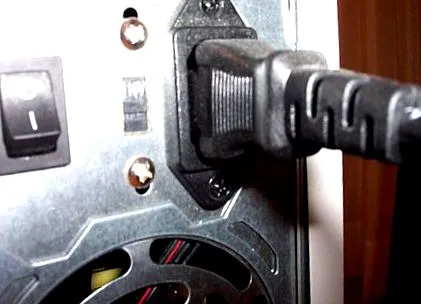
Переконавшись, що для Вашого джерела живлення встановлено правильну напругу для Вашого регіону, підключіть шнур живлення до джерела живлення, а інший кінець - до захисту від перенапруги або джерела безперебійного живлення. Підключіть клавіатуру, монітор та мишу до відповідних роз’ємів, якщо цього ще не зробили, і натисніть кнопку живлення.
Екран налаштування CMOS
Якщо ви все зробили правильно, через кілька секунд ви почуєте чудовий звуковий сигнал, коли комп’ютер пройде свій перший POST (Power-On-Self-Test), і вас повинен зустріти екран, який виглядає неясно схожим на ця картина. Це називається екраном налаштування CMOS або екраном налаштування BIOS.
Можливо, вам доведеться натиснути DELETE, F2, F10 або якусь іншу клавішу, щоб перейти на екран налаштування, залежно від вашої материнської плати. Зверніться до керівництва, якщо ви не впевнені.
Оскільки зараз на вашому комп’ютері відсутня операційна система, ви, ймовірно, отримаєте повідомлення про помилку, в якому, відповідно, буде сказано щось на зразок «Не знайдено жодної операційної системи», можливо, з деякими слуховими сигналами для доброго виміру. Це ні про що турбуватися, оскільки ваш комп’ютер насправді ще не має операційної системи. Тож вважайте це спостереженням, а не помилкою.
Якщо ви бачите щось схоже на малюнок, показаний тут, тоді погладьте себе по спині. І видихнути. Ваш вбудований комп’ютер живий!
Екран налаштування CMOS (або екран налаштування BIOS) - це місце, де ви встановлюєте всі низькорівневі налаштування, які ваш комп’ютер повинен мати, ну і бути комп’ютером. Це все, на що здатний ваш комп’ютер, доки ви не встановите на нього операційну систему, а вибрані вами параметри вплинуть на роботу вашої ОС.