Зміна параметрів живлення Windows
| Апаратне забезпечення - Інструкції щодо зміни параметрів живлення в Windows, щоб жорсткий диск і монітор ніколи не вимикалися |
| Застосовується до: Windows, Eaglesoft, Eaglesoft Hardware, IntraVet, IntraVet Hardware, усі версії |
Рішення:
Інструкції щодо зміни параметрів живлення в Windows 7, Windows 8, Windows 8.1, Windows 10 та Windows XP.
Windows 7, Windows 8, Windows 8.1 та Windows 10:
-
Перейдіть до панелі керування | Параметри живлення .
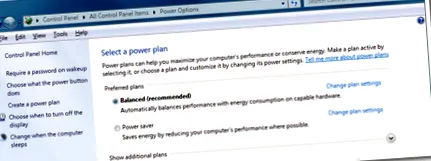
Клацніть Змінити налаштування плану. Встановіть для комп’ютера режим сну Ніколи .
Клацніть Змінити додаткові налаштування живлення. Розгорніть жорсткий диск і розгорніть режим сну. Встановіть Вимкнути жорсткий диск після, Сон після та Гібернація все-таки на Неве р. Може знадобитися ввести слово Ніколи. Клацніть на заявку та натисніть Зберегти зміни .
Перейдіть до системи на панелі керування. Виберіть Диспетчер пристроїв у лівій частині вікна.
Розгорніть мережеві адаптери та клацніть правою кнопкою миші на мережевій карті та виберіть Властивості .
Перейдіть на вкладку Керування живленням. Переконайтеся, що не встановлено прапорець Дозволити комп’ютеру вимикати цей пристрій для економії енергії та натисніть кнопку OK .