10 способів пришвидшити Adobe Lightroom CC; Lightroom Zen
Чи вважаєте ви, що кожна версія Lightroom працює повільніше і повільніше, яким би новим та потужним не був ваш комп’ютер? Якщо ви подібні до мене, ви любите редагувати в Lightroom, але ненавидите, наскільки млявим може бути виступ. Щоб бути тупим, він біжить, як равлик у гарячій патоці. Ось 10 порад, як пришвидшити Lightroom і знов змусити вас пройти процес редагування.
1. Збільште кеш пам’яті ACR
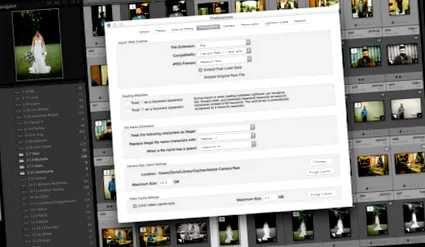
Кеш-пам’ять - це в основному пам’ять швидкого доступу, яку Lightroom використовує для завантаження ваших фотографій та налаштувань, тобто більший розмір дозволяє йому набагато швидше зберігати та згадувати цю інформацію без необхідності повторювати обробку кожного файлу. Цей параметр є чи не найбільшим коригуванням, яке ви можете зробити, щоб Lightroom могло краще використовувати ресурси вашого комп’ютера. За замовчуванням встановлено мізерні 1 ГБ, але збільшення до 20-25 ГБ дасть Lightroom набагато більше місця для дихання та дозволить вам перебирати зображення набагато вищою швидкістю. Ви можете знайти це налаштування в розділі Налаштування -> Обробка файлів.
2. Візуалізація попереднього перегляду 1: 1 при імпорті
Файли попереднього перегляду - це те, що Lightroom генерує та відображає в модулі розробки для кожного з ваших файлів. Чим більший попередній перегляд, тим детальнішим буде фото. Якщо ви коли-небудь перемикали фотографії і помічали розмитий файл, кілька секунд затримки, а потім чітке та чітке зображення, тобто Lightroom, створює попередній перегляд відповідного розміру для вашого монітора. Якщо ви робите 1: 1 (найбільший) попередній перегляд при імпорті, ви можете пропустити цей крок кожного разу, коли перемикаєтесь на нове зображення. Це призведе до того, що процес імпорту триватиме трохи довше, але він з лишком компенсує його, коли ви фактично редагуєте свої зображення, тож просто випийте трохи кави і нехай імпорт закінчиться. Я використовую попередній перегляд 1: 1 на своєму робочому столі, оскільки це досить високопродуктивна машина, яка може добре обробляти великі файли. Цей параметр знаходиться у верхньому правому куті діалогового вікна імпорту.
3. Використовуйте Smart Preview
Розумні попередні перегляди, як би протилежні попереднім переглядам у форматі 1: 1. Вони являють собою окремі файли, які дозволяють редагувати ваші фотографії, навіть якщо фактичних необроблених файлів немає, скажімо, якщо ви зберігаєте їх на зовнішньому диску, і він відключається. Краса інтелектуального попереднього перегляду полягає в тому, що вони завантажуються та обробляються набагато швидше, ніж повнорозмірні файли. Ви можете виконати всі свої редагування у файлах інтелектуального попереднього перегляду, потім знову підключити зовнішній диск та синхронізувати все до файлів у повному розмірі для експорту. Я використовую інтелектуальний попередній перегляд на своєму Macbook Air, якому на цей момент кілька років, і він буде млявим із повнорозмірними файлами від Nikon d750. Ви можете генерувати інтелектуальні попередні перегляди при імпорті, як і попередні перегляди 1: 1, або ви можете створювати їх у будь-який час у модулі Бібліотека.
4. Оптимізуйте свій каталог
Ваш каталог - це, в основному, довгий перелік кожної фотографії та кожного зробленого вами коригування, а також організації папок, імен, оцінок та всіх інших параметрів, які ви можете налаштувати в Lightroom. Як ви можете собі уявити, речі можуть швидко заплутатися, особливо коли ваш каталог збільшується до десятків тисяч зображень. Ця опція пройде і очистить файл каталогу, що дозволить Lightroom отримувати та записувати інформацію набагато швидше. Подумайте про це як про дефрагментацію Lightroom, що прибирає безлад і позбавляє від непотрібного безладу. Для цього перейдіть у меню Файл -> Оптимізувати каталог і нехай він зробить свою справу.