Безкоштовне перетворення основних навичок та комбінацій клавіш - Підручник з Photoshop
Фотошоп Безкоштовне перетворення command - одна з найкорисніших і найпопулярніших функцій, універсальний магазин для зміни розміру, зміни форми, обертання та переміщення зображень та виділення в документі. У цьому підручнику ми дізнаємось основні навички та комбінації клавіш, щоб отримати максимальну користь від цієї потужної функції, зокрема, як перейти на інші корисні режими трансформації, не залишаючи Free Transform!
Цей посібник призначений для Photoshop CS5 та новіших версій. Якщо ви використовуєте Photoshop CS6 або Photoshop CC (Creative Cloud), ви захочете ознайомитись з нашим повністю оновленим підручником з основних навичок Photoshop Free Transform.
Ось простий шаблон, який я відкрив на своєму екрані:
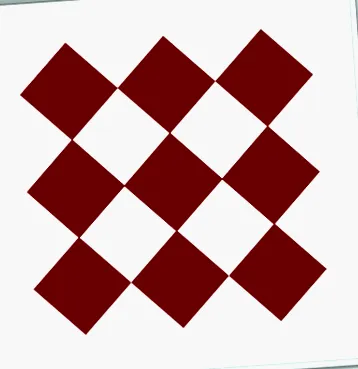
Перш ніж продовжувати далі, я повинен зазначити, що шаблон сидить на своєму шарі над білим фоном на панелі «Шари» і що шар активний (виділено синім кольором). Це важливо, оскільки команда «Безкоштовна трансформація» не є інструментом виділення, і вона не змогла б вибрати шаблон самостійно, якби не була на своєму шарі. Він буде працювати над тим, що буде вибрано, або з тим, що знаходиться на активному шарі (у моєму випадку, шаблоном), якщо нічого не вибрано, але він не має можливості робити вибір:
Сказавши це, давайте подивимося, що може зробити для нас "Безкоштовна трансформація".
Вибір Безкоштовного перетворення
Офіційний спосіб вибрати команду "Безкоштовне перетворення" - це перейти на Редагувати меню в рядку меню у верхній частині екрана та виберіть Безкоштовне перетворення зі списку:
Це офіційний спосіб, але нічого не сказано "Привіт! Я новачок!" цілком як офіційний спосіб. Простіший і швидший спосіб вибрати Free Transform - це за допомогою комбінації клавіш Ctrl + T (Перемога)/Command + T (Mac) (подумайте "T" для "Transform"). Навіть якщо вам не подобаються комбінації клавіш, це справді вам слід затримати хвилинку для запам’ятовування, оскільки, швидше за все, ви будете багато використовувати Free Transform і вибирати його з меню Редагувати кожного разу просто уповільнює вас.
Оскільки мій шар візерунка є активним шаром, і нічого іншого не вибрано, як тільки я вибираю Безкоштовне перетворення, навколо візерунка з'являється тонка обмежувальна рамка, і якщо ми придивимося, то побачимо маленький квадрат у верхній частині центру, внизу в центрі лівий центр і правий центр, а також квадрат у кожному з чотирьох кутів. Ці маленькі квадрати називаються ручки, і ми можемо перетворити все, що знаходиться всередині обмежувального вікна, просто перетягнувши ці ручки навколо, як ми побачимо через мить:
Переформування вибраної області
Почнемо з того, що ми розглянемо найосновніші способи змінити форму обраної області за допомогою Free Transform. Щоб відрегулювати ширину області, натисніть ліву або праву ручку і, утримуючи кнопку миші, просто перетягніть ручку вліво або вправо. Щоб відрегулювати висоту, натисніть на верхню або нижню ручку і знову, утримуючи кнопку миші, перетягніть її вгору або вниз. Ось я перетягую праву бічну ручку вправо. Зверніть увагу, що діамантові форми розтягуються ширше, коли я перетягую:
Перетягування однієї з цих бічних ручок само по собі буде переміщати лише ту сторону, яку ви перетягуєте, але якщо утримувати Alt (Перемога)/Варіант Клавіша (Mac), перетягуючи ручку, ви перекроюєте область із центру, змушуючи протилежну сторону рухатися одночасно, але у зворотному напрямку. Тут, утримуючи натиснутою клавішу Alt/Option, коли я перетягую праву бічну ручку вправо, ліва сторона також рухається назовні вліво. Те саме було б вірно, якби я перетягував або верхню, або нижню ручку, утримуючи Alt/Option. Протилежна сторона рухалась би одночасно у зворотному напрямку:
Щоб разом регулювати як ширину, так і висоту, клацніть та перетягніть будь-яку кутову ручку. Ще раз, утримуючи Alt (Перемога)/Варіант (Mac) під час перетягування кутової ручки змінить область із центру, на цей раз змушуючи рухатись усі чотири сторони одночасно:
Зміна розміру
Однією з потенційних проблем при переробці речей за допомогою Free Transform є те, що ми змінили їх. Вони можуть бути ширшими, тоншими, вищими або коротшими, але вони вже не виглядають так, як спочатку. Іноді це те, що ми хочемо, але частіше ми просто хочемо змінити розмір чогось, зробивши його меншим або більшим загалом, але зберігаючи початкову форму незмінною. Наприклад, можливо, вам доведеться зробити фотографію меншою, щоб вона краще вписувалась у колаж чи інший макет дизайну. Ви не хочете, щоб людина на фотографії раптом здався високим і худим або невисоким і товстим, тому що ви змінили зображення. Вам просто потрібно, щоб фотографія була меншою.