Легко дайте комусь роботу із цифровим носом за допомогою Photoshop
У цьому посібнику з фоторетушування ми дізнаємось, як неймовірно легко дати комусь цифрова робота носа (не те, щоб кожному, кого ми знаємо, він був би потрібен, звичайно!). Ця техніка редагування фотографій настільки проста і легка, що у вас виникне спокуса використовувати її на фотографіях людей, яким вона чесно не потрібна. Або принаймні, це те, що ви можете сказати їм, коли вони запитують вас, чому ви зменшили їх ніс. Вам просто довелося, бо це було так весело і так просто зробити!
Серйозно, правда, погодимось, іноді фотографії не виправдовують людей, і хоча в реальному житті їхній ніс може бути підручниковим прикладом того, як повинен виглядати людський ніс, неправильним налаштуванням фокусної відстані на об’єктиві камери, погане освітлення або неприємний кут можуть спотворити реальність і зробити речі виглядають більшими, ніж вони є насправді. На щастя, Photoshop робить цифрову пластичну хірургію легким, без потреби в будь-яких химерних хірургічних інструментах або навіть у стійкій руці. Насправді все, що вам потрібно - це інструмент Лассо, команда «Безкоштовне перетворення» та «Щітка для загоєння» для очищення будь-яких нерівностей.
Ось зображення, з яким я працюватиму в цьому підручнику. Перш ніж ми почнемо, я просто хочу дати зрозуміти, що я не кажу, що цій жінці потрібна операція з носа. Вона просто нещасна жертва цього підручника:
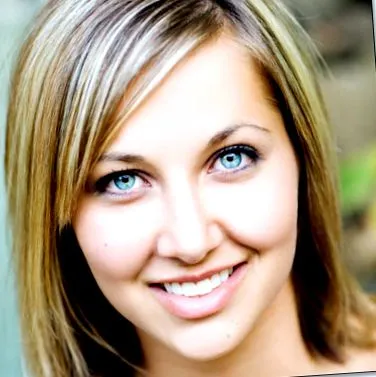
І ось як вона буде виглядати після того, як ми зробимо їй ніс трохи менше (знову ж таки, не те, що їй це потрібно):
Цей підручник є частиною нашої колекції портретної ретуші. Давайте розпочнемо!
Шорткоди, плагін дій та фільтрів: Помилка в шорткоді [ads-photoretouch-middle_2]
Крок 1: Намалюйте грубий вибір навколо носа
Перш ніж ми зможемо розпочати цифрову роботу з носом, нам спочатку потрібно ізолювати ніс людини від решти зображення, а це означає, що нам потрібно додати виділення навколо нього. У цьому випадку інструмент Лассо Photoshop чудово працює, тому виберіть його на палітрі Інструменти:
Ви також можете швидко вибрати його, натиснувши клавішу L на клавіатурі. Причина, за допомогою якої Інструмент Лассо працює настільки добре, полягає в тому, що якщо ви вже використовували його раніше, ви вже знаєте, що це не зовсім найточніший інструмент виділення у всьому Photoshop (ця честь належала б інструменту Pen), проте для цієї техніки, ми навмисно хочемо уникати точного вибору носа. Натомість просто протягніть грубу виділення навколо носа, як я це зробив тут:
Безумовно, краще вибрати занадто велику площу, ніж недостатньо, оскільки ми прибираємо речі в кінці.
Крок 2: Відбір пір’я
Далі нам потрібно зробити краї нашого виділення більш м’якими, або «оперети» їх, як це називає Photoshop. Для цього підніміться в меню Вибір у верхній частині екрана та виберіть Перо. Ви також можете використовувати комбінацію клавіш Alt + Ctrl + D (Win)/Option + Command + D (Mac). У будь-якому випадку відкриється діалогове вікно Photoshop Feather. Введіть значення радіуса пір’я десь між 20-30 пікселями залежно від розміру та роздільної здатності вашого зображення. Можливо, вам доведеться трохи поекспериментувати зі значенням. Я збираюся ввести 20 пікселів для мого радіуса пір’я:
Клацніть OK, щоб розкрити виділення та вийти з діалогового вікна.
Крок 3: Скопіюйте виділення на новий шар
З нашим виділенням на місці та краями з пернатими натисніть Ctrl + J (Win)/Command + J (Mac), щоб скопіювати виділення на новий шар. Якщо ми зараз заглянемо в палітру шарів Photoshop, то ми зможемо побачити своє оригінальне зображення на шарі Фон, а ніс тепер на новому шарі над ним, який Photoshop автоматично назвав «Шар 1»:
Крок 4: Змініть розмір носа за допомогою команди безкоштовного перетворення Photoshop
Маючи ніс зараз на своєму шарі, ми можемо продовжувати і змінювати його розмір, роблячи його коротшим, тоншим або тим і іншим! Для цього ми використаємо команду Photoshop Free Transform, і ми можемо швидко отримати до неї доступ за допомогою комбінації клавіш Ctrl + T (Win)/Command + T (Mac), яка відкриває вікно Free Transform і обводить навколо носа, як показано нижче:
Щоб ніс став тоншим, нам потрібно лише перетягнути бічні ручки (маленькі квадрати) назустріч один одному. Щоб одночасно перетягнути обидві сторони, утримуйте клавішу Alt (Win)/Option, коли ви перетягуєте одну з ручок, а також ручка на протилежній. Чим далі ви наближаєте один до одного бічні ручки, тим тоншим стає ніс:
Щоб скоротити довжину носа, просто перетягніть нижню ручку вгору. Чим далі ви перетягуєте ручку, тим коротшим стає ніс. Ви також можете утримувати клавішу Alt (Win)/Option, перетягуючи нижню ручку, щоб Photoshop перетягував верхню ручку одночасно:
Натисніть Enter (Win)/Return (Mac), коли закінчите, щоб прийняти трансформацію та вийти з вікна Free Transform.