Програмне забезпечення Fat Cat - Довідка PowerPhotos - Видалення дублікатів фотографій
Після того, як ви закінчили вибирати, які фотографії зберігати, а які до сміття, натисніть кнопку «Видалити дублікати» у верхньому правому куті, щоб позбутися дублікатів фотографій. Ви можете вказати, як поводитися з дублікатами фотографій, у розділі «Опції» внизу вікна.
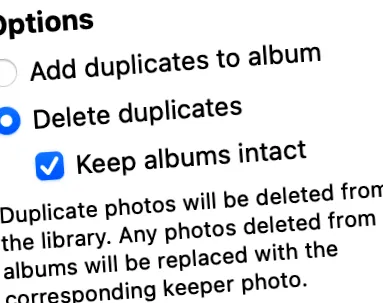
Видалити дублікати фотографій
PowerPhotos може безпосередньо видалити дублікати фотографій з вашої бібліотеки, тому вам не потрібно робити жодних додаткових кроків. Ви побачите додаткове попередження про підтвердження, яке відображається macOS перед завершенням видалення.
Зберігайте альбоми цілими
Видаляючи фотографії з вашої бібліотеки, можливо, що деякі з цих фотографій в даний час належать до одного або кількох альбомів цієї бібліотеки. Видалення фотографій також призведе до видалення цих фотографій зі своїх альбомів, але якщо цю опцію ввімкнено, PowerPhotos замінить кожну видалену фотографію відповідною фотографією зберігача з тієї самої дублікатної групи. Кінцевим результатом є те, що всі ваші альбоми залишаться цілими з однаковою кількістю фотографій навіть після видалення дублікатів.
Зауважте, що цей параметр застосовується лише тоді, коли зібране у фотографію та зберігач належать одній бібліотеці. Якщо ваш дублікат пошуку охоплює декілька бібліотек (назвемо їх «Бібліотека A» і «Бібліотека B»), то якщо фото, яке переноситься в кошик, знаходиться в бібліотеці A, а зберігач - у бібліотеці B, то всі альбоми в бібліотеці A, що містять сміттєву фотографію фотографію не буде замінено.