Встановлення блоку живлення ПК - Як змінитиЗмінити комп’ютер; s БП - радник збірки ПК
Розкриття інформації: PC Build Advisor повністю підтримується читачами: ми можемо заробляти комісійні, якщо ви купуєте товари у роздрібних продавців після натискання на посилання з нашого сайту. Як філія Amazon, ми заробляємо на кваліфікованих покупках. Заздалегідь дякуємо за вашу підтримку.
Зміна джерела живлення комп’ютера - це досить простий процес, який може зробити кожен, коли ти знаєш, як це зробити. Цей посібник навчить вас покроково замінювати/міняти блок живлення на вашому комп'ютері.
Ми також розглянемо основні причини, за якими вам потрібно було б змінити або оновити блок живлення комп’ютера, та речі, на які слід звернути увагу при виборі запасного блоку, щоб ви могли отримати той, який триватиме останнім часом.
Ці дії стосуються баштових та настільних комп’ютерів. Весь процес можна виконати приблизно за 5-20 хвилин, залежно від того, наскільки ви обізнані із завданням.
Необхідні інструменти: Викрутка для зняття блоку живлення та відкритого корпусу комп'ютера (зазвичай головка Філіпса)
Необов’язково: Антистатичний наручний ремінець (якщо ремінь не використовується, просто розрядьтесь, торкнувшись будь-якої відкритої металевої частини корпусу комп’ютера, перш ніж розпочати роботу).
Огляд
Визначивши, що вам потрібно замінити блок живлення на башті або настільному комп’ютері, виконайте наведені нижче дії.
Заміна досить проста, спочатку потрібно вийняти старе джерело живлення, а потім встановити нове на його місце.
Відключення та підключення джерела живлення є простим - вам просто потрібно переконатися, що ви підключили/відключили його до всіх потрібних точок підключення всередині комп’ютера (якщо ви не впевнені в цьому, зверніться до контрольного списку та зображень нижче в цьому стаття).
Пам'ятайте, що основною функцією блоку живлення є подача живлення на всі різні апаратні компоненти вашого ПК, тому вам просто потрібно переконатися, що він правильно підключений до кожного.
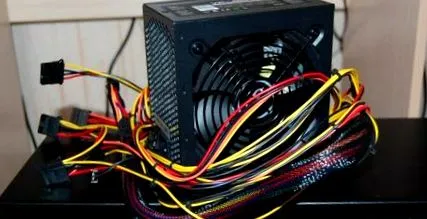
Типовий блок живлення складається з основного блоку у формі коробки, а також підключеної внутрішньої проводки - вам потрібно буде підключити відповідні роз'єми до різних апаратних компонентів у вашому комп'ютері.
Хороша новина полягає в тому, що якщо ви замінюєте існуючий блок живлення, ви можете просто слідувати тим самим кабельним з'єднанням, які ви щойно відключили від старого джерела живлення, як керівництво. Це дозволяє легко дізнатися, що де підключається, оскільки ви просто копіюєте те, що вже було.
Перш ніж почати що-небудь, переконайтеся, що комп’ютер вимкнено та вимкнено з розетки.
Видалити блок живлення з комп’ютера досить просто, і ви можете виконати наведені нижче дії.
Якщо ви не впевнені, це може допомогти сфотографувати схему живлення перед тим, як щось від’єднувати від мережі - таким чином ви можете переконатись, що знову підключите все, що вам потрібно, пізніше.
Основна задача заміни блоку живлення комп’ютера полягає у підключенні роз’ємів живлення від БП до всіх апаратних компонентів усередині комп’ютера. Це найбільший, який підключається до вашої материнської плати.
Як видалити існуючий блок живлення
- Вимкніть комп'ютер і від'єднайте кабель живлення від настінної розетки та блоку живлення. Якщо ваш блок живлення має такий, переведіть перемикач живлення у вимкнене положення.
- Відкрийте корпус комп'ютера - як правило, доступ до внутрішньої сторони корпусу відбувається шляхом відкручування кріпильних гвинтів на задньому краї корпусу та висунення бічної панелі. Зазвичай найпростіше працювати з комп’ютером, що лежить рівно збоку, а компоненти повинні бути звернені до вас.
- Запишіть наявні внутрішні підключення від джерела живлення до компонентів комп'ютера (це може допомогти зробити фотографію або підрахувати кількість підключених підключень). Пізніше вам доведеться знову підключити їх до нового постачальника.
- Від'єднайте будь-які апаратні роз'єми, приєднані до проводки джерела живлення. Виймайте кожен кабель з корпусу, коли ви його від'єднуєте - це допоможе запобігти застряганню кабелів на речах, коли виймаєте пристрій пізніше, а також виконує функцію візуальної перевірки, щоб ви могли перевірити, що все відключено.
Контрольний список для відключення:
а) Материнська плата
б) ЦП
в) Будь-які накопичувачі та оптичні дисководи/0r/0r
г) Графічна картка (якщо застосовується)
e) Вентилятори (якщо є) - Блок живлення утримується у корпусі комп'ютера за допомогою кріпильних гвинтів. Знайдіть і відкрутіть їх.
- Зніміть старий блок живлення та кабелі.
Встановлення запасного блоку живлення в основному є зворотною дією, яку ви зробили для видалення старого блоку живлення. Якщо ви не змінили жодного обладнання на своєму комп’ютері, просто підключіть кабелі від нового блоку живлення назад до кожного компонента, повторивши, як це було раніше.
Якщо ви змінили деякі апаратні компоненти (наприклад, нову графічну карту, наприклад), вам просто потрібно переконатися, що ви дотримуєтесь інструкцій виробника щодо живлення через відповідний роз'єм заголовка.
Як встановити новий блок живлення
- Встановіть новий блок живлення у корпус комп’ютера за допомогою кріпильних гвинтів корпусу.
- Підключіть внутрішню проводку від виходу блоку живлення до апаратних компонентів всередині корпусу комп'ютера. Обов’язково зверніться до приміток/фотографій, зроблених на етапі видалення, щоб переконатись, що всі компоненти повторно підключені.
Контрольний список для повторного підключення:
а) Материнська плата
б) роз'єм живлення процесора
в) Жорсткі диски, Твердотільні накопичувачі, Оптичні диски
г) Будь-які підключення живлення, необхідні графічній картці - за потреби (не всі моделі відеокарт вимагають живлення від БП)
e) Вентилятори (якщо є)
f) Зверніться до своїх приміток/фотографій того, що раніше було підключено, та виконайте остаточну перевірку всіх роз’ємів, щоб переконатися, що вони надійно захищені - Закрийте корпус комп'ютера.
- Підключіть вхідний кабель до джерела живлення. (Підключає настінну розетку до джерела живлення). Якщо у вашому новому блоці живлення є вимикач живлення, не забудьте перевести його в положення увімкнення.
- Увімкніть комп'ютер і протестуйте.
Є насправді лише дві основні причини, чому вам потрібно було б замінити блок живлення на вашому комп’ютері, і якщо жодна з цих проблем вас не турбує, то хороша новина полягає в тому, що ви, мабуть, можете залишити це в спокої.