Як створити форму реєстрації користувача за допомогою PowerApps, Flow; Списки SharePoint
Ви коли-небудь хотіли створити реєстраційну форму на подію, яка зберігає учасників у списку SharePoint? Ви також хочете, щоб форма працювала безперешкодно на робочих столах, Android та iOS? Якщо так - тоді я точно покажу, як це зробити.
Цей підручник показує, як створити повну систему реєстрації кінцевих користувачів за допомогою:
- Microsoft PowerApps
- Microsoft Flow
- SharePoint Online
Пов’язаний вміст:
- Найкраще вступ до Microsoft Flow та PowerApps!
- Кінцевий путівник по Microsoft Forms
- Як опублікувати дані в списку SharePoint за допомогою зовнішньої форми за допомогою TypeForm та Microsoft Flow
- Як конвертувати ваші форми InfoPath у PowerApps
- Знайдіть онлайн-розробника/експерта PowerApps
- Знайдіть розробника/адміністратора SharePoint в Інтернеті
- Знайдіть онлайн-розробника/експерта Flow
Ось кроки, які ми пройдемо в цьому посібнику.
- Спочатку ми створимо список на веб-сайті SharePoint, щоб зафіксувати дані користувача.
- Відкрийте та створіть програму PowerApps за допомогою меню списку SharePoint.
- Сконструюйте форму за допомогою конструктора PowerApps та прив’яжіть дані за допомогою елементів керування, а потім збережіть дані назад у списку SharePoint Online.
- Відкрийте та створіть Microsoft Flow для надсилання електронних листів про створення елементів за допомогою списку SharePoint.
- Нарешті, ми перевіримо функціональність PowerApps і налаштуємо електронний лист, який буде надіслано з Microsoft Flow.
Звук хороший? Давайте почнемо …
1. Створіть на своєму веб-сайті SharePoint Online новий список, що містить необхідні стовпці, щоб записати відповідні дані про реєстрацію користувачів.
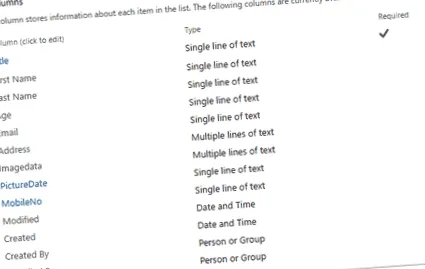
2. Тепер перегляньте список SharePoint і натисніть на меню «PowerApps» на екрані списку SharePoint, а потім натисніть «Створити програму», щоб створити PowerApps для цього списку SharePoint.
3. На наступному екрані вам потрібно вказати «Ім’я» для вашого додатка та натиснути кнопку «Створити», щоб продовжити…
4. Ви перейдете на портал PowerApps, і програма буде створена для вас (зауважте, це може зайняти деякий час!). Дивіться нижче.
5. На наступному екрані додаток створено для вас, і ви можете бачити дані, які відображаються зі списку SharePoint. До речі, ви можете пропустити огляд, якщо не хочете його завершувати.
6. Тепер ви можете додати новий екран, щоб створити форму для реєстрації користувачів. Відкрийте конструктор PowerApps і натисніть «Новий екран», щоб додати новий екран.
7. Як пропонується на екрані, ви можете додавати елементи на вкладці Вставка або підключатися до даних, щоб створити екран. Для нашого реєстраційного додатка додайте елементи керування TextBox, TextInput та Camera, як показано нижче: