Як встановити область друку на робочих аркушах Excel
Переглянути відео - Як встановити область друку в Excel
Якщо вам потрібно надрукувати свою роботу в Excel, ця підказка допоможе вам заощадити деякі документи. Використовуючи це, ви можете встановити область друку на робочих аркушах Excel, щоб друкувати лише ту частину аркуша.
Цей прийом може бути корисним, якщо ви хочете надрукувати лише частину звіту або є розділ звіту, який вам потрібно часто друкувати.
Цей підручник охоплює:
Область друку на робочих аркушах Excel
Область друку - це діапазон комірок (суміжних або несуміжних), які ви призначаєте для друку кожного разу, коли друкуєте цей аркуш. Наприклад, замість друку цілого аркуша, якщо я хочу надрукувати лише перші 10 рядків, я можу встановити перші 10 рядків як область друку.
У цьому підручнику ви дізнаєтесь:
- Як встановити область друку на робочих аркушах Excel.
- Як змінити область друку в Excel.
- Як очистити область друку в Excel.
Як встановити область друку на робочих аркушах Excel
Ось кроки для встановлення області друку в Excel:
- Виберіть діапазон комірок, які потрібно встановити як область друку на цьому аркуші Excel.
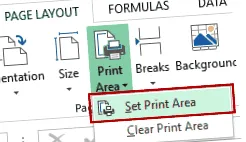
- Перейдіть до Макет сторінки -> Налаштування сторінки -> Область друку -> Встановити область друку.
- Це встановить вибрані комірки як область друку. Він також створює іменований діапазон для вибраної області (ім'я Print_Area буде видно в полі імені).
- Це встановить вибрані комірки як область друку. Він також створює іменований діапазон для вибраної області (ім'я Print_Area буде видно в полі імені).
Тепер, коли ви друкуєте цей аркуш, друкується лише встановлена область друку.
Ось кілька важливих речей, які слід знати, коли ви встановлюєте область друку на робочих аркушах Excel.