Підручник Поєднання даних з Excel та каналу OData у Power BI Desktop - Power BI Microsoft Docs
Загальноприйнято мати дані в декількох джерелах даних. Наприклад, ви можете мати дві бази даних, одну для інформації про товар, а іншу для інформації про продажі. За допомогою Power BI Desktop ви можете поєднувати дані з різних джерел, щоб створювати цікаві, переконливі аналізи даних та візуалізації.
У цьому посібнику ви поєднуєте дані з двох джерел даних:
- Книга Excel з інформацією про товар
- Фід OData, що містить дані замовлень
Ви збираєтеся імпортувати кожен набір даних та виконувати операції перетворення та агрегування. Потім ви будете використовувати дані двох джерел для створення звіту про аналіз продажів з інтерактивними візуалізаціями. Пізніше ви зможете застосувати ці методи до запитів SQL Server, файлів CSV та інших джерел даних у Power BI Desktop.
У Power BI Desktop часто існує кілька способів виконати завдання. Наприклад, ви можете клацнути правою кнопкою миші або використовувати a Більше варіантів меню на стовпці або комірці, щоб побачити додатковий вибір стрічки. Кілька альтернативних методів описані в кроках нижче.
Імпортуйте дані про товари Excel
Спочатку імпортуйте дані про товари з книги Products.xlsx Excel у Power BI Desktop.
Виберіть стрілку поруч Отримати дані на стрічці Power BI Desktop Додому, а потім виберіть Excel від Найбільш поширений меню.
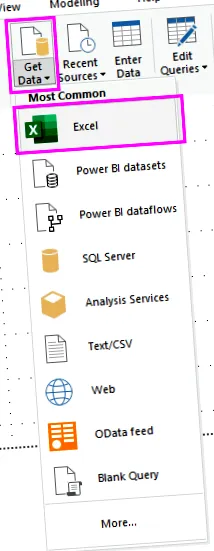
Ви також можете вибрати Отримати дані елемент або виберіть Отримати дані з Power BI Почати діалогове вікно, а потім виберіть Excel або Файл > Excel в Отримати дані діалоговому вікні, а потім виберіть Підключіться.
В відчинено діалоговому вікні, перейдіть до і виберіть Products.xlsx файл, а потім виберіть відчинено.
В Навігатор, виберіть Продукти а потім виберіть Перетворення даних.
У редакторі Power Query відкривається попередній перегляд таблиці, де можна застосувати перетворення для очищення даних.
Ви також можете відкрити редактор Power Query, вибравши Редагувати запити > Редагувати запити від Додому стрічки в Power BI Desktop, або клацнувши правою кнопкою миші або вибравши Більше варіантів поруч із будь-яким запитом у Звіт перегляду та вибору Редагувати запит.
Очистіть стовпці продуктів
У вашому зведеному звіті будуть використовуватися книги Excel ProductID, Назва продукту, QuantityPerUnit, і UnitsInStock колонки. Ви можете видалити інші стовпці.
У Power Query Editor виберіть ProductID, Назва продукту, QuantityPerUnit, і UnitsInStock колонки. Ви можете використовувати Ctrl, щоб виділити більше одного стовпця, або Shift, щоб вибрати стовпці поруч один з одним.
Клацніть правою кнопкою миші будь-який із вибраних заголовків. Виберіть Видалити інші стовпці зі спадного меню. Ви також можете вибрати Видалити стовпці > Видалити інші стовпці від Керування стовпцями групи в Додому вкладка стрічки.
Імпортуйте дані замовлення каналу OData
Далі імпортуйте дані замовлень із зразка каналу продажів системи Northaind OData.
У Power Query Editor виберіть Нове джерело а потім із Найбільш поширений меню, виберіть Корм OData.
В Корм OData діалогове вікно, вставте URL-адресу каналу OData Northwind, https://services.odata.org/V3/Northwind/Northwind.svc/. Виберіть в порядку.
В Навігатор, виберіть Замовлення таблиці, а потім виберіть Перетворення даних щоб завантажити дані в Power Query Editor.
В Навігатор, Ви можете вибрати будь-яку назву таблиці, не встановлюючи прапорець, щоб побачити попередній перегляд.
Розгорніть дані замовлення
Ви можете використовувати посилання на таблиці для побудови запитів при підключенні до джерел даних із кількома таблицями, наприклад, реляційних баз даних або каналу OData Northwind. Замовлення таблиця містить посилання на кілька пов'язаних таблиць. Ви можете використовувати операцію розгортання, щоб додати файл ProductID, Ціна за одиницю, і Кількість стовпці з відповідних Деталі замовлення таблиця в тему (Замовлення) таблиця.
Прокрутіть праворуч у Замовлення таблиці, поки не побачите Деталі замовлення стовпець. Він містить посилання на іншу таблицю, а не дані.
Виберіть Розгорнути піктограми () у Деталі замовлення заголовок стовпця.
У спадному меню:
Виберіть (Виділити всі стовпці) щоб очистити всі стовпці.