Підручник Створення дивовижних звітів Power View - Excel
Потужні програми для продуктивності, зв’язку та безпеки
Анотація: У цьому підручнику ви дізнаєтесь, як створювати інтерактивні звіти Power View: багаторазові діаграми, інтерактивні звіти та розкидані діаграми та бульбашкові діаграми з візуалізацією гри на основі часу.
Також зауважте, що коли ви публікуєте ці звіти та робите їх доступними в SharePoint, ці візуалізації настільки ж інтерактивні, як і в цьому посібнику, для всіх, хто їх переглядає.
Розділи цього підручника:
В кінці цього підручника наведено вікторину, яку ви можете пройти, щоб перевірити своє навчання. Ви також можете переглянути список відео, які демонструють багато концепцій та можливостей Power View в дії.
Ця серія використовує дані, що описують Олімпійські медалі, країни, що приймають, та різні спортивні змагання на Олімпійських іграх. Підручники з цієї серії такі:
Створюйте дивовижні звіти Power View
Ми пропонуємо вам пройти їх по порядку.
У цих посібниках використовується Excel 2013 із увімкненим Power Pivot. Щоб отримати додаткові відомості про Excel 2013, див. Посібник із швидкого початку Excel 2013. Вказівки щодо ввімкнення Power Pivot див. У надбудові Power Pivot.
Створюйте кратні діаграми
У цьому розділі ви продовжуєте створювати інтерактивні візуалізації за допомогою Power View. У цьому розділі описано створення декількох різних типів діаграм Multiples. Множинні іноді також називають діаграмами решіток.
Створити інтерактив Вертикальний Графіки кратних
Щоб створити кратні діаграми, ви починаєте з іншої діаграми, наприклад, кругової діаграми або лінійної діаграми.
В Excel виберіть Стовпчик і Стовпець робочий аркуш. Створіть новий звіт Power View, вибравши POWER VIEW> Insert> Power View зі стрічки. Створюється порожній аркуш звіту Power View. Перейменуйте звіт "Кілька", клацнувши правою кнопкою миші вкладку внизу та вибравши Перейменувати з меню, що з’явиться. Ви також можете двічі клацнути вкладку, щоб перейменувати її.
Розширте медалі таблиці в полях Power View і виберіть поля Стать, а потім Подія. У області ПОЛЯ натисніть кнопку зі стрілкою поруч із Подією та виберіть Підрахувати (не пусте). Створена таблиця Power View виглядає наступним екраном.
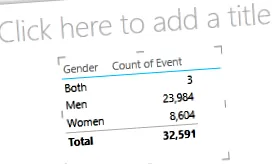
На стрічці виберіть ДИЗАЙН> Візуалізація перемикачів> Інша діаграма> Кругова діаграма. Тепер ваш звіт виглядає наступним екраном.
Ви вирішили, що було б цікаво переглянути кількість подій за статтю з часом. Одним із способів бачити цю інформацію є використання кратних. З медалі таблицю, перетягніть Рік у поле ВЕРТИКАЛЬНІ КНОЛИЦІ. Для того, щоб переглянути більше кратних, видаліть легенду зі звіту, вибравши ПЛАСТ> Легенда> Немає зі стрічки.
Змініть макет так, щоб сітка кратних відображала шість діаграм завширшки та шість діаграм заввишки. Вибравши діаграму, виберіть ПЛАСТ> Висота сітки> 6 а потім ПЛАСТАН> Ширина сітки> 6. Тепер ваш екран виглядає як наступний екран.
Тип діаграми кратних теж інтерактивний. Наведіть курсор на будь-яку кругову діаграму, і відобразиться інформація про цей фрагмент. Клацніть будь-який фрагмент пирога в сітці, і цей вибір буде виділено для кожної діаграми в мульти. На екрані під жовтим фрагментом (жінки) було вибрано 1952 рік, а всі інші жовті фрагменти виділено. Коли доступно більше діаграм, ніж Power View може відобразити на одному екрані, вертикальна смуга прокрутки відображається вздовж правого краю візуалізації.
Створення інтерактивних горизонтальних кратних діаграм
Горизонтальні діаграми поводяться подібно до вертикальних множинних діаграм.
Ви хочете змінити свої вертикальні кратні діаграми на горизонтальні вертикальні. Для цього перетягніть поле Рік із області ВЕРТИКАЛЬНІ КНОЛИЦІ в область ГОРИЗОНТАЛЬНІ КУЛЬТИ, як показано на наступному екрані.
Візуалізація звіту Power View змінюється на діаграму горизонтальних кратних. Зверніть увагу на смугу прокрутки внизу візуалізації, показану на наступному екрані.
Створення кількох лінійних діаграм
Створювати лінійні діаграми як кратні теж теж просто. Наступні кроки показують, як створити декілька рядкових діаграм на основі підрахунку медалей за кожен рік.
Створіть новий аркуш Power View і перейменуйте його у "Кратні лінії". З полів Power View, виберіть з медалей Кількість медалей та Рік таблиця. Змініть візуалізацію на лінійну діаграму, вибравши ДИЗАЙН> Інша діаграма> Лінія. Тепер перетягніть Рік до області ОСІ. Ваша діаграма виглядає як на наступному екрані.
Зупинимось на зимових медалях. У фільтрах на панелі виберіть ДІАГРАМА, а потім перетягніть Сезон із медалей таблиці в область фільтрів. Виберіть Зима, як показано на наступному екрані.
Щоб створити кратні діаграми, перетягніть NOC_CountryRegion із медалей таблиці в область ВЕРТИКАЛЬНІ КНОЛЬКИ. Тепер ваш звіт виглядає так, як показано на наступному екрані.
Ви можете упорядкувати декілька діаграм на основі різних полів та у порядку зростання або зменшення, натиснувши виділення у верхньому лівому куті візуалізації.
Створюйте інтерактивні звіти за допомогою карток та плиток
Плитки та картки перетворюють таблиці на серію знімків, які візуалізують дані, викладені у форматі карток, подібно до індексних карток. На наступних етапах ви використовуєте картки для візуалізації кількості нагороджених медалями в різних видах спорту, а потім уточнюйте цю візуалізацію, викладаючи результати за результатами видання.
Створіть візуалізації карток
Створіть новий звіт Power View і перейменуйте його на Карти. З полів Power View, з дисциплін таблиці, виберіть Дисципліна. З медалей таблиці виберіть Виразний підрахунок видання, Підрахунок медалей та NOC_CountryRegion. У області FIELDS поля Power View, клацніть стрілку поруч із NOC_CountryRegion і виберіть Count (Distinct).
На стрічці виберіть ДИЗАЙН> Візуалізація перемикачів> Таблиця> Картка. Ваша таблиця виглядає як на наступному екрані.
Вибравши візуалізацію картки, виберіть DiscImage з DiscImage таблиця. Ви можете отримати попередження про безпеку, яке пропонує натиснути кнопку Увімкнути вміст, щоб зображення відображалися, як показано на наступному екрані.
У області FIELDS розташуйте поля в такому порядку: DiscImage, Discipline, Medal Count, Count of NOC_CountryRegion і, нарешті, Distinct Count of Edition. Тепер ваші картки схожі на наступний екран.