Резервне копіювання та відновлення дієтичного трекера; Ідеальний відстежувач дієти
Рекомендуємо зробити резервну копію даних, щоб переконатися, що це безпечно, якщо щось трапиться з вашим комп’ютером.
Для резервного копіювання даних…
1. Увійдіть у свій обліковий запис користувача
2. Виберіть «резервне копіювання даних» у меню файлу.
Виберіть меню файлу, а потім опцію «резервного копіювання даних».
Програмне забезпечення запитає вас, де ви хочете зберегти свої дані, а потім створить файл у цьому місці.
Файл буде файлом ".zip" і міститиме все, що потрібно для відновлення вашого користувача на тому чи іншому комп'ютері.
Запропонована назва файлу включатиме дату. Ми рекомендуємо зберегти цей формат, оскільки він дозволяє миттєво побачити, коли було зроблено резервне копіювання. Ім'я файлу має бути .zip-файлом, інакше наступне відновлення може не вдатися.
Відновлення ваших даних
Щоб відновити дані, просто виберіть меню файлу та виберіть «Відновити файл резервної копії».
Вам буде запропоновано вибрати .zip-файл, створений раніше за допомогою опції резервного копіювання, а потім буде відновлений.
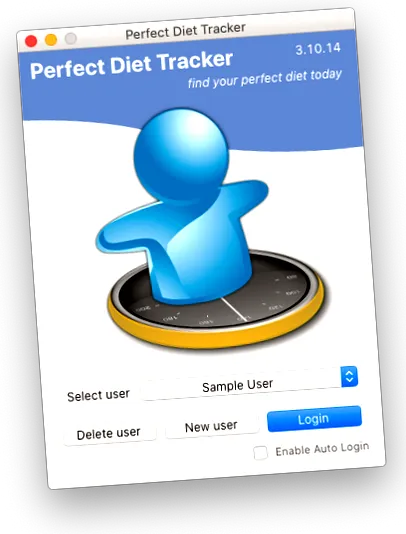
Ви також можете розпочати процес відновлення з екрана входу, вибравши «Відновити» у полі вибору користувача.
Інші способи резервного копіювання та відновлення
Окрім захисту даних, резервне копіювання та відновлення також є чудовим способом переміщення даних між різними комп’ютерами.
Наприклад, у вас може бути робочий стіл і ноутбук. Ви можете вибрати резервну копію та зберегти .zip-файл на USB-накопичувачі, а потім відновити цей файл на іншому комп’ютері.