Зменшення розміру упакованої гри Нереальна документація до двигуна
Як зменшити розмір упакованої гри.
Незалежно від того, на яку платформу націлений ваш проект UE4, зменшення розміру упакованої гри може бути складним завданням. У наступному посібнику ми розглянемо кроки, які ви можете зробити, щоб зменшити кінцевий розмір пакета ваших проектів до якомога меншого, використовуючи лише інструменти, надані вам в редакторі UE4.
Створення нового порожнього проекту
Коли ви вперше починаєте працювати над своїм мобільним проектом на базі Android, у вас може виникнути спокуса використати існуючий проект як основу для роботи з ним або створити новий проект із включеним початковим вмістом. Не робіть цього, натомість створіть абсолютно новий, порожній C ++ або Креслення за допомогою проекту Migration Tool, щоб передати вміст, який ви хочете використовувати. Таким чином, ви гарантуєте, що єдиним вмістом у вашому проекті є вміст, який повинен бути там.
Стиснення приготованого вмісту
Найпростіший і найшвидший спосіб зменшити розмір пакета APK - це сказати UE4 стискати пакети APK під час процесу упаковки. Щоб увімкнути стиснення пакетів, потрібно виконати наступне в редакторі UE4.
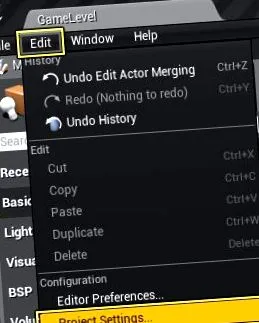
Спочатку відкрийте налаштування проекту, перейшовши на Головну панель інструментів і вибравши Редагувати параметр, а потім виберіть Налаштування проекту.
У розділі Проект натисніть на Упаковка розділ, щоб показати варіанти упаковки проекту.
Клацніть для повного зображення.
Клацніть на Додаткові властивості це внизу налаштувань упаковки, щоб виставити Розширені налаштування проекту.
Клацніть для повного зображення.
Шукайте варіант із позначкою Створюйте стиснуті приготовлені пакети і ввімкніть його (якщо це ще не ввімкнено).
Клацніть для повного зображення.
Якщо ви не упакували свою гру з увімкненим прапорцем Створити стислі приготовлені пакети, ви повинні побачити величезну різницю в розмірі, коли ваш проект перепаковується з включеною програмою. Насправді, нерідкі випадки, коли пакети файлів .apk деяких проектів зменшуються в розмірі до 50%, коли Створюйте стиснуті приготовлені пакети увімкнено.
Спільні матеріальні шейдери та бібліотеки
Увімкнення обох Поділіться кодом шейдера матеріалу і Поділіться матеріальними рідними бібліотеками допоможе зменшити загальний розмір пакету вашого проекту, але це відбувається за рахунок збільшення часу завантаження. Щоб увімкнути цю опцію у своєму проекті UE4, вам потрібно буде зробити наступне:
По-перше, на Головна панель інструментів йти до Редагувати > Налаштування проекту.
У нижній частині Упаковка розділ, будуть вказані наступні два прапорці, які слід увімкнути.
Поділіться кодом шейдера матеріалу
Поділіться матеріальними рідними бібліотеками
Клацніть для повного зображення.
Виключаючи вміст редактора
Увімкнення цієї опції гарантує, що жоден вміст, який використовує редактор UE4, не буде упакований у ваш проект. Зверніть увагу, що ввімкнення цього може спричинити проблеми з відсутнім вмістом у проектах, які можуть використовувати вміст редактора. Щоб увімкнути ці два варіанти у своєму проекті UE4, вам потрібно буде виконати наступне:
По-перше, на Головна панель інструментів йти до Редагувати > Налаштування проекту.
У розділі Проект натисніть на Упаковка розділ, щоб показати варіанти упаковки проекту.
Клацніть для повного зображення.
Клацніть на Додаткові властивості це внизу налаштувань упаковки, щоб виставити Розширені налаштування проекту.
Клацніть для повного зображення.
Прокрутіть вниз, поки не побачите Виключайте вміст редактора під час приготування їжі опцію та ввімкніть її, натиснувши прапорець біля неї.
Клацніть для повного зображення.
Увімкнення цього може спричинити проблеми з відсутнім вмістом у проектах, які можуть використовувати вміст редактора.
Налаштування рівнів проекту
Часто ігнорувана область, яка може призвести до здуття розмірів пакетів файлів .apk ваших проектів, не дає змоги правильно встановити параметри проекту, наприклад, який рівень слід використовувати за замовчуванням або який рівень використовується для переходів рівня. Щоб встановити, який рівень (або рівні) слід використовувати для цього типу взаємодії, ви можете зробити наступне.
По-перше, на Головна панель інструментів йти до Редагувати > Налаштування проекту.
Потім, під Проект в Карти та режими Розділ шукати Карти за замовчуванням розділ.
Клацніть для повного зображення.
Клацніть стрілку поруч із Карта за замовчуванням гри, і від Список активів, виберіть карту, яку слід використовувати для початкового рівня гри за замовчуванням.
Клацніть для повного зображення.
Повторюйте цей процес, поки не отримаєте рівень рівня для кожного необхідного типу карти.
Вибір вмісту, який потрібно упакувати чи ні
У розділі «Упаковка» у налаштуваннях вашого проекту ви можете вказати, які карти та вміст повинні або не повинні бути включені у вашу гру. Щоб вказати, які карти слід включити у ваш проект, вам потрібно виконати наступне:
Якщо ви не вказали, які карти слід готувати, тоді всі карти будуть приготовані, включаючи будь-які тестові карти, які у вас можуть бути. Якщо не вказати, які карти слід готувати, ваша остаточна упакована гра стане більшою, ніж має бути.
Спочатку відкрийте налаштування проекту, перейшовши до Головна панель інструментів і вибір Редагувати > Налаштування проекту.