Зведені таблиці Excel
Зведені таблиці - одна з найпотужніших і корисних функцій Excel. Приклавши дуже мало зусиль, ви можете використовувати зведену таблицю для створення красивих звітів для великих наборів даних. Ця стаття - це вступ до зведених таблиць та їх переваг, а також покроковий посібник із зразками даних.
Візьміть зразок даних і спробуйте. Вивчення зведених таблиць - це вміння, яке окупить вас знову і знову. Зведені таблиці можуть різко підвищити ефективність роботи в Excel.
Що таке зведена таблиця?
Ви можете сприймати зведену таблицю як звіт. Однак, на відміну від статичного звіту, зведена таблиця забезпечує інтерактивний перегляд ваших даних. З дуже невеликими зусиллями (і без формул) ви можете подивитися на одні й ті самі дані з багатьох різних точок зору. Ви можете групувати дані за категоріями, розбивати дані на роки та місяці, фільтрувати дані, щоб включати чи виключати категорії, і навіть будувати діаграми.
Краса зведених таблиць полягає в тому, що вони дозволяють інтерактивно досліджувати ваші дані різними способами.
Зміст
- Зразки даних
- Вставити зведену таблицю
- Додати поля
- Сортувати за значенням
- Оновити дані
- Поле другого значення
- Застосувати форматування чисел
- Групувати за датою
- Додайте відсоток від загальної суми
- Підсумок переваг
- Більше ресурсів
Покроковий посібник
Щоб зрозуміти зведені таблиці, вам потрібно працювати з ними самостійно. У цьому розділі ми покроково створимо кілька зведених таблиць із набору зразків даних. З досвідом, зведені таблиці нижче можна створити приблизно за 5 хвилин.
Зразки даних
Приклади даних містять 452 записи із 5 полями інформації: Дата, Колір, Одиниці, Продажі та Регіон. Ці дані ідеально підходять для зведеної таблиці.
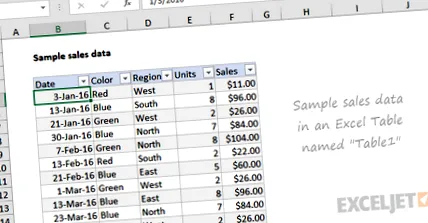
Дані у відповідній таблиці Excel із назвою "Таблиця1". Таблиці Excel - це чудовий спосіб створювати зведені таблиці, оскільки вони автоматично коригуються під час додавання чи видалення даних.
Примітка. Я знаю, що ці дані дуже загальні. Але загальні дані добре підходять для розуміння зведених таблиць - ви не хочете, щоб під час вивчення цікавих деталей ви потрапляли на деталі.
Вставити зведену таблицю
1. Щоб розпочати, виберіть будь-яку комірку в даних і клацніть зведену таблицю на вкладці Вставка стрічки:
Зведена таблиця "height =" 400 "src ="/sites/default/files/styles/original_with_watermark/public/images/articles/inline/ept_pivot_table_insert_button.png? Itok = qKlofIZ- "title =" Клацніть на кнопці у вкладці> Зведена таблиця "width =" 700 "/>
Excel відобразить вікно Створити зведену таблицю. Зверніть увагу, що діапазон даних вже заповнений. Місцем за замовчуванням для нової зведеної таблиці є New Worksheet.
2. Замініть розташування за замовчуванням і введіть H4, щоб розмістити зведену таблицю на поточному аркуші:
3. Клацніть OK, і Excel будує порожню зведену таблицю, починаючи з комірки H4.
Примітка: є поважні причини розмістити зведену таблицю на іншому аркуші. Однак під час вивчення зведених таблиць корисно одночасно бачити як вихідні дані, так і зведену таблицю.
Excel також відображає область полів зведеної таблиці, яка на даний момент порожня. Зверніть увагу, що перелічено всі п’ять полів, але вони не використовуються:
Щоб побудувати зведену таблицю, перетягніть поля в одну область Стовпці, Рядки або Значення. Область Фільтри використовується для застосування глобальних фільтрів до зведеної таблиці.
Примітка: область полів зведеної таблиці показує, як поля використовувались для створення зведеної таблиці. Навчання "читати" область полів вимагає певної практики. Дивіться нижче, а також тут, щоб побачити більше прикладів.
Додати поля
1. Перетягніть поле Продаж у область Значення.
Excel обчислює загальну суму, 26356. Це сума всіх значень продажів у всьому наборі даних:
2. Перетягніть поле Колір до області Рядки.
Excel розподіляє продажі за кольором. Ви бачите, що блакитний - найкращий продавець, а червоний - останній:
Зверніть увагу, що загальна сума залишається 26356. Це має сенс, оскільки ми все ще звітуємо про повний набір даних.