Налаштування сервера Windows
Дотримуйтесь наведених нижче вказівок, щоб налаштувати свій Windows Server для оптимальної роботи з Relativity. Деякі з цих параметрів конфігурації є одноразовими, тоді як інші вимагають періодичного оновлення в міру зміни розмірів обладнання та бази даних.
Примітка: Ці вказівки застосовуються до всіх серверів SQL у середовищі, включаючи SQL Server Worker Manager та працівників.
Ця сторінка містить наступну інформацію:
Сервісні пакети для Microsoft Windows
Встановіть найновіший пакет оновлень для Microsoft Windows Server на всі сервери Relativity.
Однак сумісність для вищих версій .NET не гарантується, і ми не рекомендуємо встановлювати вищі версії .NET, ніж ті, що вказані відповідно до вашої версії відносності. Крім того, встановлюйте будь-які менші виправлення безпеки, оновлення Windows тощо на власний розсуд. Ми тестуємо лише основні пакети оновлень, а не кожне оновлення Microsoft. Спочатку розгорніть будь-які виправлення у своєму тестовому екземплярі відносності. Переконайтеся, що діє план відкату, якщо під час розгортання виявляються будь-які проблеми.
Переконайтеся, що ви відключили опцію автоматичного встановлення оновлень на всіх серверах відносності. Застосовуйте всі необхідні оновлення під час планового технічного обслуговування.
Плани живлення Windows та продуктивність процесора
У Windows Server 2012 R2 та 2008 R2 ви можете отримати доступ до екрана Параметри живлення, ввівши powercfg.cpl у підказці Виконати. Доступні три плани енергоспоживання за замовчуванням: Збалансований, Енергозбереження та Висока продуктивність. Збалансоване встановлюється за замовчуванням, саме це Microsoft рекомендує для загального користування. На жаль, збалансований план живлення за замовчуванням може бути не найкращим вибором для продуктивності робочого сервера.
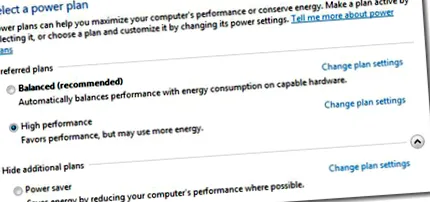
Ми рекомендуємо налаштувати всі сервери відносності SQL на використання високоефективного плану живлення Windows. Для цього також можуть знадобитися зміни в налаштуваннях BIOS. Ви повинні вирішити, що найкраще враховувати всі ролі сервера відносності.
Візуальні ефекти Windows
Windows включає стандартні візуальні ефекти, щоб зробити користувальницький досвід приємнішим. Ці ефекти не потрібні і споживають ресурси центрального процесора. Ми рекомендуємо вимкнути ці ефекти на всіх серверах Relativity.
- Виберіть діалогове вікно Параметри продуктивності, клацнувши Налаштування на панелі продуктивності.
- Виберіть Візуальні ефекти на діалоговому вікні Параметри продуктивності.
- Виберіть Налаштуйте для найкращої роботи, а потім натисніть в порядку.
Планування процесора Windows
Продуктивність програми пов’язана з параметрами кешування планування процесора, які ви встановили для Windows Server. Планування процесора визначає швидкість реагування програм, які ви запускаєте інтерактивно (на відміну від фонових програм, які можуть працювати в системі як служби). Ми рекомендуємо вибрати фонові служби на всіх серверах Relativity.
- Виберіть Налаштування на панелі продуктивності.
- Виберіть Розширений на діалоговому вікні Параметри продуктивності.
- На панелі планування процесора ви маєте такі параметри:
- Програми - дати активному додатку найкращий час відгуку та найбільшу частку доступних ресурсів. Використовуйте цей параметр лише на серверах розробки. Цей параметр слід також вибрати, коли ви використовуєте Windows Server 2008 R2 як настільну операційну систему.
- Довідкові послуги - дати фоновим додаткам кращий час відгуку, ніж активний додаток. Використовуйте цю опцію для робочих серверів.
- Виберіть Довідкові послуги, а потім клацніть в порядку.
Фрагментація Windows NTFS
Встановіть інструмент автоматичної дефрагментації диска на всі сервери Relativity Web, SQL, Search та File. Доступно ряд інструментів для дефрагментації жорстких дисків та оптимізації продуктивності.
-
Деякі найновіші продукти є активними та запобігають колись фрагментації. Дослідіть доступні інструменти, щоб вирішити, який найкращий для вас. На відміну від доступного завдання Windows для дефрагментації фізичних дисків, ці інструменти працюють автоматично у фоновому режимі. Ці інструменти використовують лише непрацюючі ресурси, щоб гарантувати, що ні на що це негативно вплине. Більшість сучасних пристроїв SAN і NAS включають технології для уникнення або обмеження фрагментації на рівні блоків. Windows бачить дані логічно з програмного рівня, поза сферою зберігання. Якщо Windows виявить файл у сотнях шматків, це може вплинути на продуктивність SAN.
Примітка. Попрацюйте зі своїм постачальником пам’яті, щоб перевірити, чи рекомендують вони встановити інструмент дефрагментації.
- Якщо ви не віртуалізуєте ролі відносності, швидше за все, буде дзеркальний масив, в якому розміщуються ОС та необхідні компоненти відносності (якщо ви також не завантажуєтесь із запам'ятовуючого пристрою). Якщо ці диски сильно фрагментовані, ролі, включаючи веб-сервери (IIS), можуть мати низьку продуктивність. Це може вплинути на огляд відносності.