Створення кількох звітів зведеної таблиці з показом сторінок фільтрів звітів - Excel Campus
Нижня лінія: Дізнайтеся, як швидко створювати кілька звітів зведеної таблиці за допомогою функції Показати сторінки фільтрування звітів. Відеоурок нижче.
Рівень майстерності: Новачок
Відео: Як створити кілька звітів зведеної таблиці на основі списку
Завантажте файл
Завантажте приклад файлу Excel, щоб продовжити.
Показати фільтр звіту Pages.xlsx (97,5 КБ)
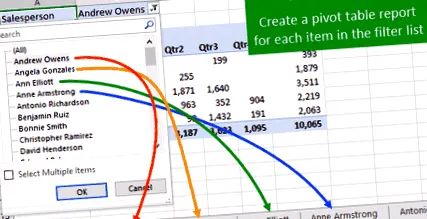
Створіть зведену таблицю для кожного елемента у списку
Зведені таблиці - це чудовий інструмент для швидкого узагальнення даних у Excel. Вони економлять нам ТОН часу нашої повсякденної роботи. Є одна «прихована» особливість зведених таблиць, яка може заощадити нам ще більше часу.
Іноді нам потрібно тиражувати зведену таблицю для кожного унікального елемента в полі. Це може бути звіт для кожного:
- Кафедра в організації.
- Продавець команди продажів.
- Рахунок у головній книзі.
- Клієнт у системі CRM.
- Запас в портфелі.
- Або майже будь-яке інше поле (стовпець) у вашому наборі даних.
Ми могли б створити одну зведену таблицю, відфільтрувати її для певного елемента, потім скопіювати аркуш і повторно застосувати фільтр для наступного елемента. Це займе БАГАТО часу, якщо ми маємо десятки або сотні унікальних елементів у наборі даних.
На щастя, нам не потрібно виконувати всю цю ручну роботу. Зведені таблиці мають функцію, яка називається Показати сторінки фільтрування звітів що автоматизує весь цей процес.
Показати сторінку фільтрування звітів
Функція Показати сторінки фільтрування звітів:
- Створює копію існуючої зведеної таблиці для кожного унікального елемента в полі.
- Нові зведені таблиці створюються на окремих робочих аркушах.
- Кожен аркуш перейменовано відповідно до назви елемента.
- Фільтр застосовується до поля в області фільтрів кожної зведеної таблиці для елемента.
Все це робиться натисканням кнопки. Ваше поле може містити 5 або 500 унікальних предметів. Показати сторінки фільтрування звітів створить аркуш для кожного елемента та повторить звіт зведеної таблиці.
Ось кроки для використання Показувати сторінки фільтрів звітів:
Крок 1 - Додайте поле до області фільтрів
Першим кроком є створення зведеної таблиці. Потім додайте поле, що містить список елементів, до області фільтрів зведеної таблиці.
У цьому прикладі ми хочемо створити одну зведену таблицю для кожного продавця в організації. Отже, ми збираємося додати поле Продавець до області фільтрів зведеної таблиці.
Це дозволяє нам відфільтрувати всю зведену таблицю для одного продавця.
Перегляньте мою серію відео на зведених таблицях та інформаційних панелях, щоб дізнатись більше про використання зведених таблиць. У мене також є стаття про те, як працюють зведені таблиці, де детально пояснюється область фільтрів.
Крок 2 - Запустіть Показати сторінки фільтра звіту
Після того, як у нас зведена таблиця налаштована на звіт, який ми хочемо скопіювати, нам просто потрібно натиснути кнопку Показати сторінки фільтрування звітів.
- Виділіть будь-яку комірку всередині зведеної таблиці.
- Виберіть вкладку Параметри/Аналіз контекстної стрічки.
- Клацніть стрілку спадного меню праворуч від кнопки Параметри зліва.
- Натисніть кнопку Показати сторінки фільтрування звітів….
- З'явиться вікно Показати сторінки фільтрування звітів зі списком усіх полів у області фільтрування зведеної таблиці. Виберіть поле для створення звітів
- Потім натисніть OK.
- Результат: Для кожного елемента у списку буде створено робочий аркуш із зведеною таблицею, яка фільтрується для цього елемента. Також аркуш буде перейменований відповідно до назви елемента.
Всього за кілька кліків ми отримуємо звіт по кожному елементу у списку. Це може значно заощадити час!
Важливі речі, на які слід звернути увагу
Існує кілька важливих речей, які слід знати про показ сторінок фільтрів звітів.
Зміни зведені таблиці НЕ пов'язані
Коли ми вносимо зміни до вихідної зведеної таблиці, ці зміни НЕ відображатимуться у зведених таблицях нових сторінок фільтра. Якби ми хотіли змінити макет або форматування всіх звітів, найкраще було б видалити всі сторінки фільтрів (нові аркуші) і створити звіти знову.
На щастя, це зробити досить просто. Ми можемо вибрати кілька аркушів, утримуючи клавішу Shift, а потім клацнути правою кнопкою миші> Видалити, щоб одночасно видалити всі аркуші.
Існуючі фільтри застосовуються під час створення сторінок фільтрів
Будь-які фільтри, застосовані до інших полів зведеної таблиці, застосовуватимуться до всіх нових зведених таблиць. Отже, найкраще очистити фільтри з інших полів у області Фільтри, Рядки або Стовпці ПЕРЕД тим, як запустити Показати сторінки фільтрування звітів.
Ми також можемо використати це на свою користь, якщо хочемо застосувати фільтри до всіх звітів. У будь-якому випадку, просто добре знати, як це працює. Якщо ви створюєте звіти, а деякі з них порожні, можливо, це пов’язано з десь застосованим фільтром.
Реплікується лише зведена таблиця
Показати сторінки фільтрування звітів лише копіює зведену таблицю, на якій ми її запускаємо. Це НЕ створення копії існуючого аркуша. Це створення нового аркуша та створення зведеної таблиці на новому чистому аркуші.