Найкращі клавіатури для клавіатурних скорочень Excel - Excel Campus
Шукаю найкращу клавіатуру для використання з Excel?
У цій публікації пояснюється, що слід шукати на клавіатурі, що полегшить використання найпоширеніших комбінацій клавіш у програмі Excel для Windows.
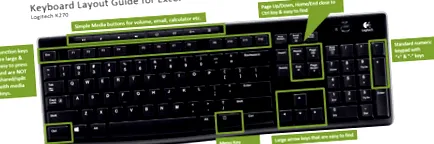
Використовуючи Excel, ви швидко усвідомлюєте, що використання комбінацій клавіш заощадить вам багато часу та підвищить вашу продуктивність. Це означає, що розкладка клавіатури має вирішальне значення для виконання багатьох із цих ярликів.
Не всі клавіатури створені однаково
Клавіатури бувають усіх форм і розмірів, з великою кількістю варіацій у фактичному розташуванні та розташуванні клавіш. Особливо це стосується клавіатур ноутбуків. У деяких клавіатурах ноутбуків повністю відсутні клавіші. Інші створюють багатоцільові клавіші, для використання яких потрібно ввімкнути функціональну клавішу.
Це сповільнить роботу при спробі виконати комбінацію клавіш у програмі Excel. Незалежно від того, використовуєте ви зовнішню клавіатуру або ноутбук, є багато речей, які ви хочете врахувати, купуючи клавіатуру.
Ключі
Далі наведено перелік клавіш, які ви будете використовувати найчастіше під час роботи з Excel. Я пояснюю, на що слід звертати увагу при придбанні клавіатури, щоб зробити вас більш ефективними та заощадити час. Багато з цих порівнянь - це питання особистої думки, і це слід використовувати як неформальний довідник щодо того, на що слід звертати увагу.
Клавіша Ctrl
Копіювати (Ctrl + C) та Вставити (Ctrl + V) - це, мабуть, дві найпоширеніші дії в Excel. У поєднанні з комбінацією клавіш Ctrl майже на кожній букві та цифрі є комбінація клавіш. Тому клавіша Ctrl використовується часто, і розміщення клавіші Ctrl є важливим.
На більшості зовнішніх клавіатур клавіша Ctrl знаходиться в нижньому лівому куті клавіатури, що полегшує пошук за допомогою лівого мізинцевого пальця. Однак не всі клавіатури ноутбуків поділяють цю розкладку. Часто ви знайдете клавішу функції (Fn) у нижньому лівому куті та клавішу Ctrl, розташовану праворуч від неї. Це може трохи ускладнити пошук клавіші Ctrl і вимагає певного звикання. Розташування лівої клавіші Ctrl, безумовно, слід враховувати при придбанні ноутбука.
Ось кілька інших часто використовуваних комбінацій клавіш із клавішею Ctrl:
- Ctrl + Z - скасувати
- Ctrl + A - Виберіть все
- Ctrl + S - Зберегти
- Ctrl + F - Знайти
- Ctrl + 1 - форматувати комірки
- Ctrl ++ (клавіша плюс) - Вставити рядки
- Ctrl + - (клавіша мінус) - Видалити рядки
- Ctrl + P - Друк
- Ctrl + пробіл - Виберіть цілу колонку | Shift + пробіл - виберіть Весь рядок
Клавіші зі стрілками
Багато часу витрачається на вибір комірок на аркуші. Незалежно від того, вибираєте діапазон комірок для копіювання/вставки чи переходите навколо робочого аркуша для введення формул, ви побачите, що клавіші зі стрілками можуть бути швидкою альтернативою за допомогою миші.
Це означає, що ваша клавіатура повинна мати спеціальний набір клавіш зі стрілками в місці, яке пальці легко знайти та натиснути. Знову ж таки, це досить стандартно для зовнішніх клавіатур, але клавіатури для ноутбуків - це зовсім інша історія. Багато ноутбуків ущільнили клавіші зі стрілками, щоб заощадити місце, завдяки чому клавіші стали дуже маленькими та важкими для натискання. Тому найкраще враховувати розмір і розташування клавіш зі стрілками, купуючи клавіатуру.
Ось кілька загальновживаних комбінацій клавіш із клавішами зі стрілками:
- Ctrl + Будь-яка стрілка - перехід до останньої комірки перед порожньою клітинкою
- Ctrl + Shift + Будь-яка стрілка - Виберіть діапазон комірок від поточного виділення до наступної непустої комірки
Сторінка вгору та сторінка вниз
Я часто використовую клавіші Page Up та Page Down, щоб переміщатися по робочих аркушах книги.
- Ctrl + Page Up - Виберіть попередній аркуш
- Ctrl + Сторінка вниз - Виберіть наступний аркуш
Для цих ярликів ви можете використовувати правий великий палець на правій клавіші Ctrl та правий вказівний або середній палець на клавішах Page Up/Down. Розташування клавіш Page Up/Down досить стандартне на зовнішній клавіатурі, але НЕ на клавіатурі ноутбука. Багато клавіатур ноутбуків не мають клавіш Page Up/Down, або це багатоцільові клавіші, що вимагають від вас першого натискання функціональної клавіші.
Домашні та кінцеві ключі
Ці клавіші можна використовувати для навігації та вибору комірок на аркуші.
- Ctrl + Home - Перейдіть до верхньої лівої комірки
- Ctrl + End - перехід до останньої використаної комірки
- Ctrl + Shift + Home - Виберіть діапазон комірок від поточної комірки до верхнього лівого кута
- Ctrl + Shift + End - Виберіть діапазон від поточної комірки до останньої використовуваної комірки
Клавіші «Домашня сторінка» та «Кінець», як правило, розташовані поруч із клавішами Page Up/Down, але це може відрізнятися на клавіатурі ноутбука. Ці клавіші дійсно важливі, особливо коли ви працюєте з великими електронними таблицями, які вимагають швидкого переходу до верхньої/нижньої частини аркуша.
Екран і функціональні клавіші
Я часто використовую клавіші Escape та Function під час написання формул. Натискання клавіші F2 при виборі комірки переходить у режим редагування формули. Це відкриває комірку для редагування та відображає текст формули в комірці. Натискання клавіші Escape виходить із режиму редагування формули без зміни формули.
Комбінація F2 та Escape чудова, коли ви переглядаєте або перевіряєте формули. Натискання клавіші F2 переходить у режим редагування формули, і клітинки/діапазони, на які посилається формула, будуть виділені на аркуші кольоровими рамками навколо них. Це дозволяє швидко перевірити посилання на клітинки на наявність невідповідностей.